
Ρύθμιση φωτεινότητας
Μπορείτε να κάνετε τα χρώματα του συνόλου των δεδομένων εικόνας φωτεινότερα ή πιο σκούρα κατά την εκτύπωση.
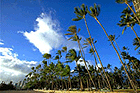
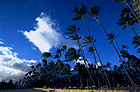
Στο δείγμα που ακολουθεί φαίνεται η περίπτωση στην οποία τα φωτεινά χρώματα σκουραίνουν κατά την εκτύπωση των δεδομένων εικόνας.
|
|
|
Καμία προσαρμογή |
Μείωση φωτεινότητας φωτεινών χρωμάτων |
Μπορείτε, επίσης, να ρυθμίσετε τη φωτεινότητα στην καρτέλα Γρήγορη διαμόρφωση (Quick Setup) επιλέγοντας Τυπική (Standard) ή Εκτύπωση φωτογραφίας (Photo Printing) στις Συχνά χρησιμοποιούμενες ρυθμίσεις (Commonly Used Settings). Στη συνέχεια, θα πρέπει να επιλέξετε Χειροκίνητη ρύθμιση χρώματος/έντασης (Color/Intensity Manual Adjustment) στις Πρόσθετες λειτουργίες (Additional Features).
Ανοίξτε το παράθυρο ρύθμισης του προγράμματος οδήγησης του εκτυπωτή
Επιλέξτε τη μη αυτόματη ρύθμιση χρώματος
Στην καρτέλα Κύριες ρυθμίσεις (Main), επιλέξτε Μη αυτόματα (Manual) για τη ρύθμιση Χρώμα/Ένταση (Color/Intensity) και κάντε κλικ στην επιλογή Ρύθμιση... (Set...).

Ανοίγει το παράθυρο διαλόγου Μη αυτόματη ρύθμιση χρωμάτων (Manual Color Adjustment).
Ρύθμιση φωτεινότητας
Η μετακίνηση του ρυθμιστικού Φωτεινότητα (Brightness) προς τα δεξιά κάνει πιο φωτεινά (αραιά) τα χρώματα, ενώ η μετακίνηση του ρυθμιστικού προς τα αριστερά κάνει τα χρώματα πιο σκούρα (έντονα).
Μπορείτε επίσης να καταχωρίσετε απευθείας μια τιμή που συνδέεται με το ρυθμιστικό. Εισαγάγετε μια τιμή από -50 έως 50. Οι τρέχουσες ρυθμίσεις εμφανίζονται στην προεπισκόπηση ρυθμίσεων που βρίσκεται στην αριστερή πλευρά του προγράμματος οδήγησης του εκτυπωτή.Αφού ρυθμίσετε τη φωτεινότητα, επιλέξτε OK.
Ολοκληρώστε τη ρύθμιση
Κάντε κλικ στο κουμπί OK στην καρτέλα Κύριες ρυθμίσεις (Main).
Όταν εκτυπώνετε, τα δεδομένα εκτυπώνονται με την καθορισμένη φωτεινότητα.
