
Veidlapas faila izveide vai dzēšana
Varat izveidot caurspīdīgā pārklājuma apgabalus, izmantojot paša izvēlētu lietojumprogrammatūru, un saglabāt šos apgabalus kā veidlapu. Iespējams dzēst nevajadzīgu veidlapas failu.
Šajā sadaļā ir aprakstīta veidlapas faila izveides procedūra.
Veidlapas faila izveide
Tādu datu izveide, kas tiks izmantoti kā veidlapas fails
Izmantojot paša izvēlētu lietojumprogrammatūru, izveidojiet datus, kuros ietvertas rakstzīmes un raksti, kas tiks izmantoti kā veidlapas fails.
Izveidoto datu baltie apgabali kļūst par caurspīdīgā pārklājuma apgabaliem. Caurspīdīgais pārklājums netiek uzklāts apgabaliem, kas nav balti.Lietojumprogrammatūrā atveriet printera draivera iestatījumu logu
Opcijas Izveidot/dzēst veidlapas failu (Create/Delete Form File) atlasīšana
Cilnē Caurspīdīgs pārklājums (Clear Coating) atrodiet sadaļu Caurspīdīgā pārklājuma apgabals (Clear Coating Area) un atlasiet opciju Pielāgots (Custom). Pēc tam atlasiet opciju Izveidot/dzēst veidlapas failu (Create/Delete Form File).
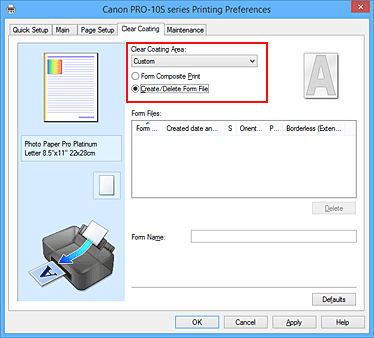
Veidlapas nosaukuma iestatīšana
Laukā Veidlapas nosaukums (Form Name) ievadiet izveidojamās veidlapas nosaukumu.
 Piezīme
- Veidlapas nosaukuma sākumā vai beigās nevar ievadīt atstarpes, tabulēšanas rakstzīmes un ievades rakstzīmes.
- Nevar iestatīt veidlapas nosaukumu, kas ir tāds pats kā esoša veidlapas faila nosaukums.
- Nevar mainīt izveidotas veidlapas nosaukumu.
Iestatīšanas pabeigšana
Cilnē Caurspīdīgs pārklājums (Clear Coating) noklikšķiniet uz Labi (OK).
Kad tiek parādīts apstiprinājuma ziņojums, noklikšķiniet uz Labi (OK).
Veicot drukāšanu, dati, kas izveidoti ar lietojumprogrammatūru, tiek saglabāti kā veidlapas fails.
 Svarīgi!
- Lai izveidotu veidlapas failu, šis printeris ir jāpievieno datoram, un jāieslēdz printeris.
- Ja ir atlasīta funkcija Izveidot/dzēst veidlapas failu (Create/Delete Form File), drukāšana netiek veikta no printera, pat ja veicat drukāšanu.
- Ja ir atlasīta funkcija Izveidot/dzēst veidlapas failu (Create/Delete Form File), drukas priekšskatījums netiek parādīts, pat ja cilnē Galvenie iestatījumi (Main) ir atlasīta opcija Priekšskatīt pirms drukāšanas (Preview before printing).
- Funkcijas Izveidot/dzēst veidlapas failu (Create/Delete Form File) un Veidlapas kompozītdruka (Form Composite Print) var izpildīt tikai no printera draivera iestatīšanas loga. Dažas lietojumprogrammas neatbalsta šīs funkcijas.
Piezīme
- Var paiet noteikts laiks, līdz tiek parādīts izveidoto veidlapas failu saraksts.
- Izveidojot veidlapas failu, izmantojiet tos pašus iestatījumus (piemēram, Lapas izmēri (Page Size) un Bez apmalēm (Borderless)), kas tika izmantoti veidlapas kompozītdrukai.
- Iespējams reģistrēt līdz pat 30 veidlapas failiem.
Nevajadzīga veidlapas faila dzēšana
Opcijas Izveidot/dzēst veidlapas failu (Create/Delete Form File) atlasīšana
Cilnē Caurspīdīgs pārklājums (Clear Coating) atrodiet sadaļu Caurspīdīgā pārklājuma apgabals (Clear Coating Area) un atlasiet opciju Pielāgots (Custom). Pēc tam atlasiet opciju Izveidot/dzēst veidlapas failu (Create/Delete Form File).
Dzēšamā veidlapas faila atlasīšana
Sarakstā Veidlapas faili (Form Files) atlasiet dzēšamo veidlapas failu.
Veidlapas faila dzēšana
Noklikšķiniet uz Dzēst (Delete). Noklikšķiniet uz Labi (OK), kad tiek parādīts apstiprinājuma ziņojums.
Atlasītais veidlapas fails tiek dzēsts no saraksta Veidlapas faili (Form Files).
Svarīgi!
- Lai dzēstu veidlapas failu, šis printeris ir jāpievieno datoram, un jāieslēdz printeris.

