
Caurspīdīga pārklājuma iestatījumu maiņa
Veicot drukāšanu ar caurspīdīgu pārklājumu, printeris uz apdrukājamās virsmas uzklāj piesātinājuma optimizētāju (CO) un sniedz iespēju noregulēt spīdīgumu.
Varat arī izveidot caurspīdīgā pārklājuma apgabalus un saglabāt šo apgabala informāciju kā veidlapu. Izmantojot veidlapu, lai uzklātu caurspīdīgu pārklājumu, varat iegūt dekoratīvus efektus, kas izraisa noteiktu rakstzīmju un rakstu izcelšanos.
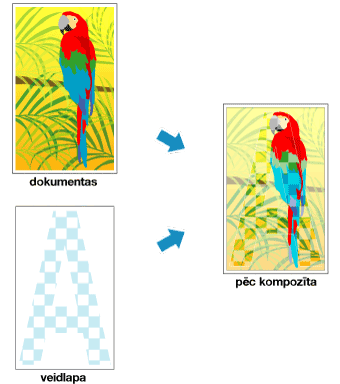
Šajā sadaļā izskaidrotas procedūras, lai mainītu caurspīdīgā pārklājuma iestatījumus.
Atveriet printera draivera iestatījumu logu
Caurspīdīgā pārklājuma apgabala iestatīšana
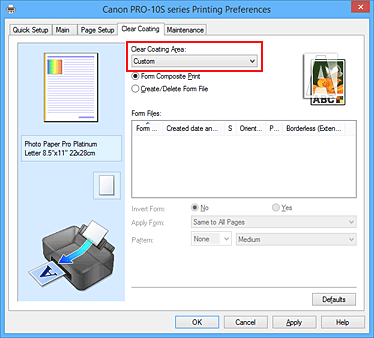
Cilnē Caurspīdīgs pārklājums (Clear Coating) atrodiet sadaļu Caurspīdīgā pārklājuma apgabals (Clear Coating Area) un atlasiet Automātiski (Auto), Vispārējs (Overall) vai Pielāgots (Custom) atbilstoši savam nolūkam.
- Automātiski (Auto)
-
Printeris automātiski iestata apgabalus, kuriem jāuzklāj caurspīdīgs pārklājums, un nosaka, vai ir jāuzklāj caurspīdīgs pārklājums.
Ir iespējams samazināt piesātinājuma optimizētāja (CO) tintes patēriņu vai paātrināt drukāšanas ātrumu. - Vispārējs (Overall)
-
Printeris uzklāj caurspīdīgu pārklājumu visam drukas apgabalam.
Ja pēc opcijas Automātiski (Auto) atlasīšanas uzklātais caurspīdīgā pārklājuma efekts jūs neapmierina, atlasot Vispārējs (Overall), rezultāti, iespējams, uzlabosies. - Pielāgots (Custom)
-
Izmantojiet veidlapu, lai norādītu caurspīdīgā pārklājuma apgabalus.
Atlasiet šo opciju arī tad, ja izveidojat vai dzēšat veidlapu.
Ja atlasāt opciju Automātiski (Auto) vai Vispārējs (Overall), pārejiet uz 5. darbību.
Ja atlasāt opciju Pielāgots (Custom), izpildiet turpmākās darbības.
 Svarīgi!
- Cilnē Ātra iestatīšana (Quick Setup) vai Galvenie iestatījumi (Main) skatiet iestatījumu Materiāla veids (Media Type). Ja atlasīts cits materiāla veids, nevis Photo Paper Plus Glossy II, Photo Paper Pro Platinum, Photo Paper Pro Luster, Photo Paper Plus Semi-gloss, Cits Gl. Pap. (ar platām piem.) (Other Glossy Paper (Wide Margins)) vai Cits Glossy Paper (Other Glossy Paper), nevarat atlasīt opciju Vispārējs (Overall) vai Pielāgots (Custom).
- Atkarībā no cilnē Ātra iestatīšana (Quick Setup) vai Galvenie iestatījumi (Main) iestatītās drukas kvalitātes, iespējams, nevarēsiet atlasīt opciju Pielāgots (Custom).
- Ja ir atlasīta opcija Vispārējs (Overall) un materiāla veids ir mainīts uz tādu, kuram nevar izmantot opciju Vispārējs (Overall), caurspīdīgā pārklājuma apgabala iestatījums tiek mainīts uz Automātiski (Auto).
- Ja ir atlasīta opcija Pielāgots (Custom) un materiāla veids vai drukas kvalitāte ir mainīta uz opciju, kas neatbalsta veidlapas kompozītdruku vai veidlapas faila izveidi, caurspīdīgā pārklājuma apgabala iestatījums tiek mainīts uz Automātiski (Auto).
Veidlapas faila atlase
Noklikšķiniet uz Veidlapas kompozītdruka (Form Composite Print) un pēc tam sarakstā Veidlapas faili (Form Files) atlasiet izmantojamo veidlapas failu.
Atlasītās veidlapas baltie apgabali kļūst par caurspīdīgā pārklājuma apgabaliem. Caurspīdīgais pārklājums netiek uzklāts apgabaliem, kas nav balti. Piezīme
- Lai parādītu veidlapas failus sarakstā, vispirms ir jāizveido veidlapas faili.
- Varat pārkārtot parādītos veidlapas failus, noklikšķinot uz saraksta galvenes.
Veidlapas detaļu iestatīšana
Ja nepieciešams, norādiet šādus iestatījumus.
- Apvērst veidlapu (Invert Form)
- Varat apvērst caurspīdīgā pārklājuma apgabalus.
- Lietot veidlapu (Apply Form)
-
Iestatiet metodi, kā izmantot veidlapu dokumentu lapām.
Lai lietotu atlasītās veidlapas pirmo lapu visam dokumentam, atlasiet opciju Vienādi visām lappusēm (Same to All Pages).
Lai dokuments un veidlapa atbilstu secībā no pirmās lapas, atlasiet opciju Atsevišķa lappuse (Individual Page). - Raksts (Pattern)
-
Sarakstā atlasiet raksta tipu un izmēru.
Raksts tiek lietots apgabalos, kas netiek pārklāti ar caurspīdīgo pārklājumu.
Iestatīšanas pabeigšana
Noklikšķiniet uz Labi (OK).
Veicot drukāšanu, iestatītais caurspīdīgā pārklājuma efekts tiek pievienots dokumenta drukāšanas laikā.
Svarīgi!
- Caurspīdīgā pārklājuma dekoratīvais efekts var samazināties atkarībā no pārklājamā dokumenta.
- Cilnē Ātra iestatīšana (Quick Setup) vai Galvenie iestatījumi (Main) atlasot opciju Melnbaltu fotoattēlu drukāšana (Black and White Photo Print), iespējams, tiks samazināts caurspīdīgā pārklājuma dekoratīvais efekts.

