
Izradite ili izbrišite datoteku s obrascem
Područja za prozirni premaz možete izraditi korištenjem softverskog programa po izboru i ta područja spremiti u obliku obrasca. Nepotrebna datoteka s obrascem može se izbrisati.
Ovaj odjeljak opisuje postupak izrade datoteke s obrascem.
Izradite datoteku s obrascem
Izrada podataka za korištenje u obliku datoteke s obrascem
Pomoću softverskog programa po izboru izradite podatke koji sadrže znakove i uzorke za korištenje u datoteci s obrascem.
Bijela područja izrađenih podataka postaju područja za prozirni premaz. Prozirni premaz ne primjenjuje se na područja koja nisu bijele boje.Otvorite prozor za postavljanje upravljačkog programa za pisač iz softverskog programa
Odabire se Izradi/izbriši datoteku s obrascem (Create/Delete Form File)
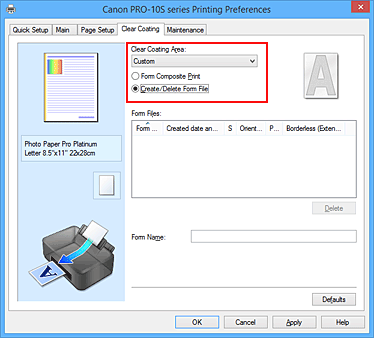
Na kartici Ispis prozirnog premaza (Clear Coating) pronađite Područje za prozirni premaz (Clear Coating Area) i odaberite Prilagođeno (Custom). Zatim odaberite Izradi/izbriši datoteku s obrascem (Create/Delete Form File).
Postavljanje naziva obrasca
U Naziv obrasca (Form Name) unesite naziv obrasca koji izrađujete.
 Napomena
- Razmaci, tabulatori i oznake za novi red ne mogu se unijeti na početku ili kraju naziva obrasca.
- Ne možete postaviti naziv obrasca koji se podudara s nazivom postojeće datoteke obrasca.
- Ne možete promijeniti naziv izrađenog obrasca.
Dovršite postavljanje
Kliknite U redu (OK) na kartici Ispis prozirnog premaza (Clear Coating).
Kada se pojavi poruka potvrde, kliknite U redu (OK).
Pri izvršavanju ispisa, podaci koje ste izradili pomoću softverskog programa spremaju se u obliku datoteke s obrascem.
 Važno
Važno
- Za izradu datoteke s obrascem morate povezati ovaj pisač s računalom i uključiti pisač.
- Ako je odabrano Izradi/izbriši datoteku s obrascem (Create/Delete Form File), ispis se zapravo ne vrši iz pisača, čak ako se ispis i vrši.
- Ako je odabrana opcija Izradi/izbriši datoteku s obrascem (Create/Delete Form File), pretpregled ispisa se ne prikazuje čak i ako je Pregled prije ispisa (Preview before printing) odabran na kartici Glavno (Main).
- Izradi/izbriši datoteku s obrascem (Create/Delete Form File) i Složeni ispis obrasca (Form Composite Print) mogu se izvršiti samo iz prozora za postavljanje u upravljačkom programu za pisač. Neki programi ne podržavaju te funkcije.
Napomena
- Može proteći neko vrijeme da bi se popis izrađenih datoteka s obrascima prikazao.
- Pri izradi datoteke s obrascem primijenite iste postavke (poput Veličina stranice (Page Size) i Bez obruba (Borderless)) koje ste koristili za složeni ispis obrasca.
- Možete registrirati do 30 datoteka s obrascem.
Nepotrebna datoteka s obrascem se briše
Odabire se Izradi/izbriši datoteku s obrascem (Create/Delete Form File)
Na kartici Ispis prozirnog premaza (Clear Coating) pronađite Područje za prozirni premaz (Clear Coating Area) i odaberite Prilagođeno (Custom). Zatim odaberite Izradi/izbriši datoteku s obrascem (Create/Delete Form File).
Odaberite datoteku s obrascem koju želite izbrisati
Putem opcije Datoteke s obrascem (Form Files) odaberite datoteku s obrascem koju želite izbrisati.
Izbrišite datoteku s obrascem
Kliknite Izbriši (Delete). Kada se pojavi poruka potvrde, kliknite U redu (OK).
Odabrana datoteka s obrascem izbrisana je s popisa Datoteke s obrascem (Form Files).
Važno
- Za brisanje datoteke s obrascem morate povezati ovaj pisač s računalom i uključiti pisač.

