
Promjena postavki ispisa prozirnog premaza
Kad izvršavate ispis prozirnog premaza, pisač primjenjuje tintu za optimiziranje boje (CO) na površinu za ispis i omogućuje vam da prilagodite sjaj.
Možete izraditi i područja za prozirni premaz i spremiti informacije o području u obliku obrasca. Kad koristite obrazac za izvođenje ispisa prozirnog premaza, možete postići dekorativne efekte koji uzrokuju iskakanje određenih znakova i obrazaca.
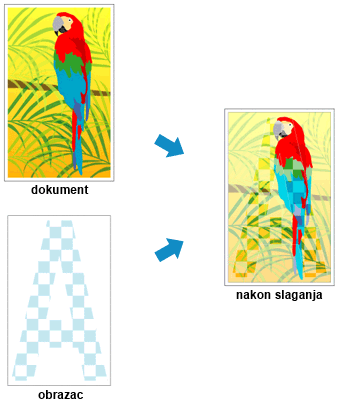
U ovom se odjeljku opisuju postupci mijenjanja postavki ispisa prozirnog premaza.
Otvorite prozor za postavljanje upravljačkog programa za pisač
Postavljanje područja za prozirni premaz
Na kartici Ispis prozirnog premaza (Clear Coating) pronađite Područje za prozirni premaz (Clear Coating Area) i odaberite Automatski (Auto), Sveukupno (Overall) ili Prilagođeno (Custom), štogod najviše odgovara vašim potrebama.
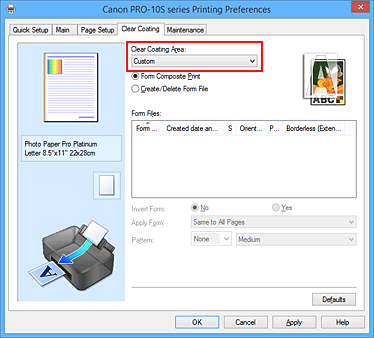
- Automatski (Auto)
-
Pisač automatski postavlja područja za prozirni premaz i odlučuje hoće li se izvršiti ispis prozirnog premaza.
Možda će biti moguće smanjiti potrošnju tinte pri optimiziranju boje (CO) ili povećati brzinu ispisa. - Sveukupno (Overall)
-
Pisač prozirnim premazom prelazi cijelo područje ispisa.
Ako je odabir opcije Automatski (Auto) proizveo nezadovoljavajuće efekte ispisa prozirnog premaza, odabirom opcije Sveukupno (Overall) rezultati bi se mogli poboljšati. - Prilagođeno (Custom)
-
Upotrijebite obrazac da biste odredili područja za prozirni premaz.
Odaberite ovu opciju pri izradi ili brisanju obrasca.
Ako odaberete Automatski (Auto) ili Sveukupno (Overall), idite na peti korak.
Ako odaberete Prilagođeno (Custom), izvedite korake koji slijede.
 Važno
Važno- Na kartici Brza postava (Quick Setup) ili Glavno (Main) pogledajte opciju Vrsta medija (Media Type). Ako je odabrana vrsta medija koja nije Photo Paper Plus Glossy II, Photo Paper Pro Platinum, Photo Paper Pro Luster, Photo Paper Plus Semi-gloss, Drugi Glossy Paper (široke margine) (Other Glossy Paper (Wide Margins)) ili Drugi Glossy Paper (Other Glossy Paper), ne možete odabrati Sveukupno (Overall) ili Prilagođeno (Custom).
- Ovisno o kvaliteti ispisa postavljenoj na kartici Brza postava (Quick Setup) ili Glavno (Main), možda nećete moći odabrati opciju Prilagođeno (Custom).
- Ako je opcija Sveukupno (Overall) odabrana i vrsta medija je promijenjena na onu koja ne može koristiti opciju Sveukupno (Overall), postavka područja za prozirni premaz promijenjena je u Automatski (Auto).
- Ako je opcija Prilagođeno (Custom) odabrana i vrsta medija ili kvaliteta ispisa promijenjeni su na opciju koja ne podržava složeni ispis obrasca ili izradu datoteke s obrascem, postavka područja za prozirni premaz promijenjena je u Automatski (Auto).
Odabir datoteke s obrascem
Kliknite Složeni ispis obrasca (Form Composite Print), a zatim iz opcije Datoteke s obrascem (Form Files) odaberite datoteku s obrascem koju ćete upotrebljavati.
Bijela područja odabranog obrasca postaju područja za prozirni premaz. Prozirni premaz ne primjenjuje se na područja koja nisu bijele boje. Napomena
- Za prikaz datoteka s obrascem na popisu prvo morate izraditi datoteke s obrascem.
- Možete promijeniti raspored prikazanih datoteka s obrascem klikom na zaglavlje popisa.
Postavite pojedinosti obrasca
Ako je potrebno, odredite sljedeće postavke.
- Obrni obrazac (Invert Form)
- Možete obrnuti područja za prozirni premaz.
- Primijeni obrazac (Apply Form)
-
Postavite metodu za primjenu obrasca na stranice dokumenata.
Za primjenu prve stranice odabranog obrasca na cijeli dokument odaberite opciju Isto za sve stranice (Same to All Pages).
Da bi dokument i obrazac odgovarali redoslijedu od prve stranice, odaberite opciju Pojedina stranica (Individual Page). - Uzorak (Pattern)
-
Odaberite vrstu uzorka i veličinu s popisa.
Uzorak se primjenjuje na područja bez prozirnog premaza.
Dovršite postavljanje
Kliknite U redu (OK).
Kada se vrši ispis, efekt ispisa prozirnog premaza koji je postavljen dodaje se pri ispisu dokumenta.
Važno
- Dekorativni efekti ispisa prozirnog premaza mogu se smanjiti, ovisno o dokumentu za koji se vrši ispis prozirnog premaza.
- Odabirom Crno-bijeli fotoispis (Black and White Photo Print) na kartici Brza postava (Quick Setup) ili Glavno (Main) može se smanjiti dekorativni efekt ispisa prozirnog premaza.

