
Karta Główny — opis
Karta Główny (Main) umożliwia utworzenie podstawowej konfiguracji wydruku zgodnie z typem nośnika. Jeśli nie jest wymagane zastosowanie specjalnych ustawień drukowania, zwykłe drukowanie można wykonać, konfigurując opcje na tej karcie.
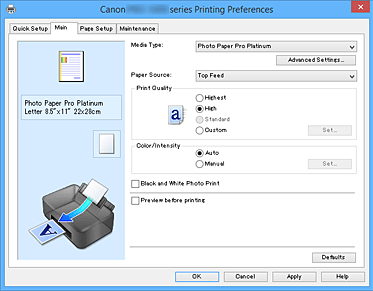
- Podgląd ustawień
-
Widok papieru pozwala zorientować się, jak oryginał zostanie ułożony na arkuszu.
Umożliwia to sprawdzanie ogólnego układu wydruku.
Na ilustracji przedstawiającej drukarkę pokazano sposób ładowania papieru odpowiednio do ustawień sterownika drukarki.
Przed rozpoczęciem drukowania skorzystaj z ilustracji, aby sprawdzić, czy drukarka jest prawidłowo skonfigurowana. - Typ nośnika (Media Type)
-
Wybór typu papieru do drukowania.
Należy wybrać typ nośnika odpowiadający papierowi załadowanemu do drukarki. Zapewni to prawidłowe drukowanie na wskazanym papierze. - Ustawienia zaawansowane (Advanced Settings)
- Otwórz okno dialogowe Ustaw. szczegół. papieru (Paper Detailed Settings) i określ szczegółowe ustawienia drukowania odpowiadające typowi nośnika umieszczonego w drukarce.
- Źródło papieru (Paper Source)
-
Wyświetla źródło, z którego podawany jest papier.
Może istnieć możliwość przełączenia źródła papieru za pomocą sterownika drukarki.- Podawanie ręczne (Manual Feed)
- Papier jest podawany z podajnika ręcznego znajdującego się z tyłu.
- Górny podajnik (Top Feed)
- Papier podawany jest zawsze z górnego podajnika.
-
 Ważne
Ważne- Dostępne ustawienia Źródło papieru (Paper Source) mogą różnić się w zależności od typu i rozmiaru nośnika.
- Jakość wydruku (Print Quality)
-
Wybór oczekiwanej jakości wydruku.
Należy wybrać jedno z poniższych ustawień, aby określić poziom jakości wydruku odpowiedni do jego przeznaczenia.Ważne- Zależnie od ustawień opcji Typ nośnika (Media Type) można uzyskiwać takie same wyniki drukowania dla różnych ustawień opcji Jakość wydruku (Print Quality).
- Najwyższa (Highest)
- Służy do wykonywania wydruków o najwyższej jakości.
- Wysoka (High)
- Nadaje priorytet jakości wydruku nad szybkością wydruku.
- Standardowa (Standard)
- Drukuje ze średnią prędkością i jakością.
- Niestandardowe (Custom)
- Należy wybrać to ustawienie, aby samodzielnie określić poziom jakości wydruku.
- Ustaw... (Set...)
-
Aby uaktywnić ten przycisk, wybierz dla opcji Jakość wydruku (Print Quality) ustawienie Niestandardowe (Custom).
Umożliwia otwarcie Okno dialogowe Niestandardowe (Custom). Można w nim samodzielnie ustawić poziom jakości wydruku.
- Kolor/Intensywność (Color/Intensity)
-
Umożliwia wybór metody dopasowywania kolorów.
- Automatyczne (Auto)
- Opcje Błękitny (Cyan), Amarantowy (Magenta), Żółty (Yellow), Jasność (Brightness), Kontrast (Contrast) itp. są dopasowywane automatycznie.
- Ręczne (Manual)
-
Należy wybrać tę opcję, aby ustawić metodę w obszarze Korekcja kolorów (Color Correction) i skonfigurować poszczególne ustawienia, np. Błękitny (Cyan), Amarantowy (Magenta), Żółty (Yellow), Tonowanie (Tone), Jasność (Brightness), Kontrast (Contrast) itd.
Można również określić ustawienia opcji Obszar powlekania warstwą przezroczystą (Clear Coating Area). - Ustaw... (Set...)
-
Aby uaktywnić ten przycisk, wybierz dla opcji Kolor/Intensywność (Color/Intensity) ustawienie Ręczne (Manual).
W oknie dialogowym Ręczne dopasowywanie kolorów (Manual Color Adjustment) można dopasowywać poszczególne ustawienia kolorów, takie jak Błękitny (Cyan), Amarantowy (Magenta), Żółty (Yellow), Tonowanie (Tone), Jasność (Brightness) i Kontrast (Contrast) w karcie Dopasowywanie kolorów (Color Adjustment) oraz wybrać metodę w obszarze Korekcja kolorów (Color Correction) karty Dopasowanie (Matching).
Ustawienia warstwy przezroczystej można dostosować w karcie Powlekanie warstwą przezroczystą (Clear Coating). Uwaga
Uwaga- Aby dopasować kolory z użyciem profilu ICC, należy wskazać go w oknie dialogowym Ręczne dopasowywanie kolorów (Manual Color Adjustment).
- Wydruk foto czarno-biały (Black and White Photo Print)
-
Wydruk foto czarno-biały to funkcja drukarki, która podczas drukowania dokumentu przekształca go na postać monochromatyczną.
Zaznaczenie tego pola wyboru umożliwia drukowanie kolorowych dokumentów w odcieniach szarości. - Wyświetl podgląd przed rozpoczęciem drukowania (Preview before printing)
-
Umożliwia wyświetlanie przewidywanego wyglądu wydruku przed rozpoczęciem drukowania danych.
Aby przed drukowaniem był wyświetlany podgląd, należy zaznaczyć to pole wyboru.Ważne- Korzystanie z aplikacji Podgląd Canon IJ XPS wymaga zainstalowanego na komputerze oprogramowania Microsoft .NET Framework 4 Client Profile.
- Domyślne (Defaults)
-
Umożliwia przywrócenie wartości domyślnych wszystkich ustawień zmienionych przez użytkownika.
Kliknięcie tego przycisku powoduje przywrócenie wartości domyślnych (fabrycznych) wszystkim ustawieniom widocznym na bieżącym ekranie.
Okno dialogowe Ustaw. szczegół. papieru (Paper Detailed Settings)
- Czas schnięcia (Drying Time)
-
Umożliwia ustawienie czasu pomiędzy drukowaniem kolejnych stron.
Jeżeli następna strona zostanie wysunięta, zanim powierzchnia wydruku całkowicie wyschnie, i nastąpi pobrudzenie papieru, ustaw dłuższy czas oczekiwania na wyschnięcie atramentu. - Wysokość głowicy drukuj. (Print Head Height)
- Umożliwia zwiększenie odległości między głowicą drukującą a papierem w celu zmniejszenia ścierania papieru podczas drukowania stron o dużej gęstości zadruku. Aby zmniejszyć ścieranie papieru, wybierz opcję Unikaj ścier. atram. (Avoid Paper Abrasion).
- Podciśnienie papieru (Paper Vacuum)
-
Umożliwia zmianę podciśnienia papieru stosowanego podczas drukowania.
Jeżeli na drugiej stronie papieru tworzą się plamy podczas drukowania na grubym papierze lub papier jest podatny na zwijanie lub marszczenie, użyj tej funkcji, aby zmienić podciśnienie papieru. - Drukowanie jednokierun. (Unidirectional Printing)
-
Zapobiega niespójności kolorów i przesunięciom linii podczas drukowania.
Aby skorzystać z funkcji drukowania jednokierunkowego, należy zaznaczyć to pole wyboru. - Wartość kalibracji (Calibration Value)
- Umożliwia zastosowanie efektów kalibracji wykonanej na drukarce. Aby zastosować wartości kalibracji, wybierz opcję Użyj wartości (Use Value).
Okno dialogowe Niestandardowe (Custom)
Umożliwia ustawianie poziomu jakości i wybór oczekiwanej jakości wydruku.
- Jakość
- Za pomocą tego suwaka można regulować poziom jakości wydruku.
-
Ważne
- Niektóre poziomy jakości wydruku mogą zostać użyte lub nie w zależności od ustawień opcji Typ nośnika (Media Type).
Uwaga- Z suwakiem powiązane są tryby jakości wydruku Najwyższa (Highest), Wysoka (High) i Standardowa (Standard). Z tego powodu poruszanie suwakiem powoduje wyświetlanie po lewej stronie odpowiedniego trybu jakości i jego ustawienia. Odpowiada to wybieraniu na karcie Główny (Main) poszczególnych przycisków związanych z opcją Jakość wydruku (Print Quality).
Karta Dopasowywanie kolorów (Color Adjustment)
Ta karta umożliwia dopasowanie balansu kolorów przez zmianę ustawień opcjiBłękitny (Cyan), Amarantowy (Magenta), Żółty (Yellow), Tonowanie (Tone), Jasność (Brightness) i Kontrast (Contrast).
- Podgląd
-
Powoduje wyświetlenie efektu dopasowania kolorów.
Kolor i jasność zmieniają się w trakcie regulacji poszczególnych elementów.Uwaga- Po zaznaczeniu pola wyboru Wydruk foto czarno-biały (Black and White Photo Print) grafika staje się monochromatyczna.
- Wzór kolorów (View Color Pattern)
-
Wyświetla wzór umożliwiający porównanie zmian kolorów spowodowanych dopasowaniem kolorów.
Należy zaznaczyć to pole wyboru, aby wyświetlić obraz podglądu z wzorem kolorów. - Błękitny (Cyan)/Amarantowy (Magenta)/Żółty (Yellow)
-
Umożliwiają regulację intensywności kolorów Błękitny (Cyan), Amarantowy (Magenta) i Żółty (Yellow).
Przesunięcie suwaka w prawo powoduje wzmocnienie koloru, a w lewo — osłabienie go.
Można także bezpośrednio wprowadzić wartość dla suwaka. Wprowadź wartość z zakresu od -50 do 50.
Ta regulacja powoduje zmianę względnej ilości atramentu używanego do otrzymania poszczególnych barw, co modyfikuje ogólny balans kolorów dokumentu. Aby w znacznym stopniu zmienić ogólny balans kolorów, należy użyć ustawień aplikacji. Aby zmienić balans kolorów w niewielkim stopniu, wystarczy użyć sterownika drukarki.Ważne- Jeśli na karcie Główny (Main) zaznaczono pole wyboru Wydruk foto czarno-biały (Black and White Photo Print), opcje Błękitny (Cyan), Amarantowy (Magenta) i Żółty (Yellow) są wyszarzone i niedostępne.
- Tonowanie (Tone)
-
Służy do ustawiania odcieni kolorów na potrzeby wydruku monochromatycznego.
Wyboru kolorów dla odcieni monochromatycznych można też dokonywać za pomocą menu rozwijanego.- Ton zimny (Cool Tone)
- Wybór tego elementu powoduje ochłodzenie odcieni szarości (zimna czerń). Po wybraniu tego elementu dla parametru X wprowadzana jest wartość -30, a dla parametru Y — wartość 0.
- Czarno-białe (Black and White)
- Wybór tego elementu powoduje nadanie odcieniom szarości neutralnego charakteru. Po wybraniu tego elementu dla parametru X wprowadzana jest wartość 0, a dla parametru Y — wartość 0.
- Ton ciepły (Warm Tone)
- Wybór tego elementu powoduje ocieplenie odcieni szarości (ciepła czerń). Po wybraniu tego elementu dla parametru X wprowadzana jest wartość 30, a dla parametru Y — wartość 0.
- Niestandardowe (Custom)
-
Odcienie kolorów można regulować za pomocą suwaków poziomego i pionowego, sprawdzając kolory na środkowym obszarze dopasowywania.
Położenie suwaków poziomego i pionowego można zmieniać, przeciągając je odpowiednio w lewo i w prawo oraz w górę i w dół.
Odcienie kolorów można też zmieniać, klikając lub przeciągając za pomocą myszy środkowy obszar dopasowywania.
Można także bezpośrednio wprowadzać wartość powiązane z suwakami. Dla parametru X można wprowadzać wartości z przedziału od -100 do 100, a dla parametru Y — z przedziału od -50 do 50.Uwaga- Opcji Niestandardowe (Custom) nie można wybrać, ponieważ pojawia się automatycznie po bezpośrednim wprowadzeniu wartości dopasowania.
- X, Y (wartości dopasowania odcieni szarości)
-
W razie potrzeby można ręcznie dopasować odcienie szarości.
Aby dopasować odcienie, ręcznie wprowadź odpowiednie wartości lub klikaj strzałki w górę/w dół.
Odcienie można też zmieniać, klikając lub przeciągając za pomocą myszy obszar dopasowywania.
Wartość jest również powiązana z suwakami poziomym i pionowym.
Dla parametru X można wprowadzać wartości z przedziału od -100 do 100, a dla parametru Y — z przedziału od -50 do 50.
Wybrana wartość będzie widoczna na podglądzie po lewej stronie.
Ważne- Ta funkcja jest niedostępna w przypadku określonych ustawień opcji Typ nośnika (Media Type).
- Jasność (Brightness)
- Dopasowuje jasność wydruku. Nie można zmienić poziomu czystej czerni i bieli. Można jednak modyfikować jasność kolorów leżących między bielą a czernią. Przesunięcie suwaka Jasność (Brightness) w prawo rozjaśnia (osłabia) kolory, a przesunięcie go w lewo przyciemnia (intensyfikuje) je. Można także bezpośrednio wprowadzać wartości jasności powiązane z suwakiem. Wprowadź wartość z zakresu od -50 do 50.
- Kontrast (Contrast)
-
Umożliwia regulację kontrastu między jasnymi a ciemnymi obszarami drukowanego obrazu.
Przesunięcie suwaka w prawo zwiększa kontrast, a przesunięcie w lewo — zmniejsza.
Można także bezpośrednio wprowadzić wartość dla suwaka. Wprowadź wartość z zakresu od -50 do 50.
Karta Dopasowanie (Matching)
Umożliwia wybór metody dopasowywania kolorów odpowiedniej do typu drukowanego dokumentu.
- Korekcja kolorów (Color Correction)
-
Umożliwia wybranie spośród ustawień Dopasowanie przez sterownik (Driver Matching), ICM (Dopasowanie do profilu ICC (ICC Profile Matching)) i Brak (None), odpowiednio do celu drukowania.
Ważne
- Jeśli na karcie Główny (Main) zaznaczono pole wyboru Wydruk foto czarno-biały (Black and White Photo Print), opcja Korekcja kolorów (Color Correction) jest wyszarzona i niedostępna.
- Dopasowanie przez sterownik (Driver Matching)
- Przy użyciu technologii Canon Digital Photo Color można drukować dane sRGB w odcieniach kolorów preferowanych przez większość osób.
- ICM (Dopasowanie do profilu ICC (ICC Profile Matching))
-
Dostosowywanie kolorów przez użycie profilu ICC podczas drukowania.
Należy wskazać profil wejściowy, profil drukarki i metodę konwersji kolorów, które mają zostać użyte. -
Ważne
- Jeśli funkcja ICM jest wyłączona w aplikacji, ustawienie ICM (Dopasowanie do profilu ICC (ICC Profile Matching)) opcji Korekcja kolorów (Color Correction) jest niedostępne, a drukarka może nieprawidłowo drukować dane obrazu.
- Brak (None)
- Umożliwia wyłączenie dopasowywania kolorów przez sterownik drukarki.
- Profil wejściowy (Input Profile)
-
Umożliwia wskazanie profilu wejściowego, który będzie używany po wybraniu dla opcji Korekcja kolorów (Color Correction) ustawienia ICM (Dopasowanie do profilu ICC (ICC Profile Matching)).
- Standardowa (Standard)
- Powoduje użycie standardowego profilu drukarki (sRGB), który obsługuje przestrzeń kolorów ICM. Jest to ustawienie domyślne.
- Profil drukarki (Printer Profile)
-
Umożliwia wskazanie profilu drukarki, który będzie używany po wybraniu dla opcji Korekcja kolorów (Color Correction) ustawienia ICM (Dopasowanie do profilu ICC (ICC Profile Matching)).
Zazwyczaj wybrane jest ustawienie Automatyczne (Auto), ale profil drukarki można też wskazać ręcznie. - Metody konwersji kolorów (Rendering Intent)
-
Umożliwia wskazanie metody dopasowywania, która będzie używana po wybraniu dla opcji Korekcja kolorów (Color Correction) ustawienia ICM (Dopasowanie do profilu ICC (ICC Profile Matching)).
- Nasycenie (Saturation)
- Ta metoda umożliwia reprodukcję obrazów żywszych niż metoda Percepcyjna (Perceptual).
- Percepcyjna (Perceptual)
- Ta metoda umożliwia reprodukcję obrazów zawierających kolory uważane przez większość osób za pożądane. Wybierz tę metodę, aby drukować fotografie.
- Relatywna kolorymetryczna (Relative Colorimetric)
-
Podczas przekształcania danych obrazu na przestrzeń kolorów drukarki ta metoda konwertuje dane obrazów tak, aby odwzorowane kolory były zbliżone do współużytkowanych obszarów kolorów. Wybierz tę metodę, aby drukować dane obrazu z użyciem kolorów zbliżonych do oryginalnych.
Białe punkty są odtwarzane jako białe punkty na papierze (kolor tła). - Absolutna kolorymetryczna (Absolute Colorimetric)
-
Ta metoda służy do konwersji danych obrazu z użyciem definicji białych punktów podanych w wejściowym i wyjściowym profilu ICC.
Mimo że kolor i balans kolorów białych punktów zmienią się, możesz nie uzyskać oczekiwanych efektów ze względu na daną kombinację profili.
Ważne- W zależności od typu nośnika tę samą jakość wydruku można uzyskać nawet po zmianie ustawienia opcji Metody konwersji kolorów (Rendering Intent).
Uwaga
- W przypadku sterownika drukarki XPS odpowiednikiem opcji ICM jest opcja Dopasowanie do profilu ICC (ICC Profile Matching).
Karta Powlekanie warstwą przezroczystą (Clear Coating)
Określ ustawienia funkcji Powlekanie warstwą przezroczystą.
Po uruchomieniu powlekania warstwą przezroczystą drukarka nakłada na zadrukowywaną powierzchnię tusz nabłyszczający (CO) i umożliwia dostosowanie poziomu nabłyszczenia.
- Obszar powlekania warstwą przezroczystą
-
Wyznacz obszar powlekania warstwą przezroczystą.
- Automatyczne (Auto)
-
Drukarka automatycznie określi, czy konieczne jest powlekanie warstwą przezroczystą, i ewentualnie wyznaczy obszary powlekania warstwą przezroczystą.
Możliwe jest zmniejszenie zużycia tuszu nabłyszczającego (CO) lub zwiększenie szybkości drukowania. - Ogólne (Overall)
-
Drukarka powleka warstwą przezroczystą cały obszar wydruku.
Jeśli po wybraniu opcji Automatyczne (Auto) wyniki powlekania warstwą przezroczystą są niezadowalające, sytuację może poprawić użycie opcji Ogólne (Overall). -
Ważne
- Wybranie opcji Ogólne (Overall) może być niemożliwe w zależności od typu nośnika i jakości wydruku.
Tematy pokrewne
- Ustawianie poziomu Jakość wydruku (Niestandardowe)
- Dopasowywanie balansu kolorów
- Dopasowywanie jasności
- Dopasowywanie kontrastu
- Wybieranie ustawienia korekcji kolorów
- Dopasowywanie kolorów za pomocą sterownika drukarki
- Drukowanie przy użyciu profili ICC
- Drukowanie kolorowego obrazu w trybie monochromatycznym
- Wyświetlanie wyniku drukowania przed wydrukowaniem
