
Karta Obsługa — opis
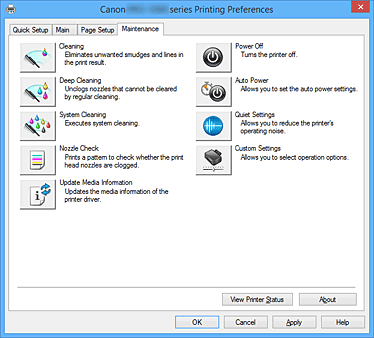
Karta Obsługa (Maintenance) pozwala na obsługę drukarki i zmianę ustawień drukarki.
-
 Czyszczenie (Cleaning)
 -
Umożliwia czyszczenie głowicy drukującej.
Czyszczenie głowicy drukującej pozwala usunąć wszelkie zanieczyszczenia blokujące dysze głowicy drukującej.
Czyszczenie należy przeprowadzać, gdy wydruki stają się niewyraźne lub przestaje być drukowany jeden z kolorów, nawet jeśli nie brakuje atramentu. -
 Dokładne czyszczenie (Deep Cleaning)
 -
Umożliwia wykonanie dokładnego czyszczenia.
Dokładne czyszczenie należy przeprowadzać, jeśli dwie próby zwykłego czyszczenia nie rozwiążą problemu z głowicą drukującą. Uwaga
Uwaga- Funkcja Dokładne czyszczenie (Deep Cleaning) zużywa większą ilość atramentu niż Czyszczenie (Cleaning).
Częste czyszczenie głowic drukujących szybko doprowadzi do zużycia atramentu w drukarce. W związku z tym czyszczenie należy przeprowadzać tylko w razie potrzeby.
- Funkcja Dokładne czyszczenie (Deep Cleaning) zużywa większą ilość atramentu niż Czyszczenie (Cleaning).
-
 Czyszczenie systemu (System Cleaning)
 -
Służy do wykonania operacji czyszczenia systemu.
Użyj tej funkcji, jeżeli stan nie poprawi się nawet po wykonaniu dokładnego czyszczenia.
Funkcja Czyszczenie systemu (System Cleaning) zużywa bardzo dużą ilość atramentu.
Częste uruchamianie czyszczenia systemu szybko doprowadzi do zużycia atramentu w drukarce. W związku z tym czyszczenie systemu należy przeprowadzać tylko w razie potrzeby.- Grupa atramentu (Ink Group)
-
Po kliknięciu opcji Czyszczenie (Cleaning), Dokładne czyszczenie (Deep Cleaning) lub Czyszczenie systemu (System Cleaning) zostanie wyświetlone okno Grupa atramentu (Ink Group).
Umożliwia wybór grupy atramentu, dla której ma zostać przeprowadzone czyszczenie głowicy drukującej.
Kliknij opcję Elementy testu początkowego (Initial Check Items), aby wyświetlić pozycje, które należy sprawdzić przed wykonaniem czyszczenia, dokładnego czyszczenia lub czyszczenia systemu.
-
 Sprawdzanie dysz (Nozzle Check)
 -
Umożliwia drukowanie wzoru testu dysz.
Z tej funkcji należy korzystać, jeśli wydruki stają się niewyraźne lub przestaje być drukowany jeden z kolorów. Wydrukuj wzór testu dysz i sprawdź, czy głowica drukująca działa prawidłowo.
Jeśli jeden z kolorów na wydruku jest niewyraźny lub występują niezadrukowane fragmenty, kliknij przycisk Czyszczenie (Cleaning), aby wyczyścić głowicę drukującą.
Aby wyświetlić listę elementów, które należy sprawdzić przed wydrukowaniem wzoru testu dysz, kliknij przycisk Elementy testu początkowego (Initial Check Items).- Drukuj wzór testu (Print Check Pattern)
-
Ta funkcja służy do drukowania wzoru umożliwiającego sprawdzenie, czy któraś z dysz nie jest zatkana.
Kliknij przycisk Drukuj wzór testu (Print Check Pattern). Po wyświetleniu komunikatu potwierdzenia kliknij przycisk OK. Następnie pojawi się okno dialogowe Sprawdzanie deseniu (Pattern Check).- Mapa bitowa po lewej stronie (dobrze)
- Dysze głowicy drukującej nie są zatkane.
- Mapa bitowa po prawej stronie (źle)
- Dysze głowicy drukującej mogą być zatkane.
- Zakończ (Exit)
- Umożliwia zamknięcie okna dialogowego Sprawdzanie deseniu (Pattern Check) i powrót do karty Obsługa (Maintenance).
- Czyszczenie (Cleaning)
-
Umożliwia czyszczenie głowicy drukującej.
Czyszczenie głowicy drukującej pozwala usunąć wszelkie zanieczyszczenia blokujące dysze głowicy drukującej.
Czyszczenie należy przeprowadzać, gdy wydruki stają się niewyraźne lub przestaje być drukowany jeden z kolorów, nawet jeśli nie brakuje atramentu.
-
 Zasoby drukowania w trybie online (Online Printing Resources)
 -
Przejdź do witryny firmy Canon w sieci Web, w której znajdziesz zasoby związane z drukowaniem, np. profile ICC i porady dotyczące drukowania.
 Ważne
Ważne- Do korzystania z tej funkcji niezbędne jest połączenie internetowe. Pamiętaj, że ponosisz odpowiedzialność za uiszczanie opłat za połączenie internetowe.
-
 Zaktualizuj informacje o nośniku (Update Media Information)
 -
Umożliwia pobranie najnowszych informacji o nośniku z drukarki i aktualizuje te informacje w sterowniku drukarki.
Po zaktualizowaniu informacji o nośniku nośniki wyświetlane w pozycji Typ nośnika (Media Type) na karcie Główny (Main) zostaną zaktualizowane.
Jeżeli nie można pomyślnie zaktualizować informacji o nośniku, kliknij opcję Elementy testu początkowego (Initial Check Items) i sprawdź wyświetloną zawartość. -
 Wyłączanie (Power Off)
 -
Umożliwia wyłączanie drukarki za pomocą sterownika drukarki.
Funkcja ta służy do wyłączania drukarki, gdy użytkownik nie może nacisnąć przycisku WŁ. (przycisk zasilania) na drukarce, ponieważ drukarka znajduje się poza jego zasięgiem.
Po kliknięciu tego przycisku należy nacisnąć przycisk WŁ. (przycisk zasilania) na drukarce, aby ponownie włączyć drukarkę. Po użyciu tej funkcji nie można włączyć drukarki z poziomu sterownika drukarki. -
 Automatyczne włączanie/wyłączanie (Auto Power)
 -
Umożliwia otwarcie Okno dialogowe Ustawienia automatycznego wł./wył. (Auto Power Settings).
Służy ono do wprowadzania ustawień automatycznego sterowania zasilaniem drukarki. Z funkcji tej należy skorzystać, aby zmienić ustawienia automatycznego włączania/wyłączania.Uwaga- Jeśli drukarka jest wyłączona lub komunikacja między drukarką a komputerem jest wyłączona, komputer może nie być w stanie zebrać informacji o stanie drukarki. Spowoduje to wyświetlenie odpowiedniego komunikatu.
W takim wypadku kliknij przycisk OK, aby wyświetlić ostatnie ustawienia określone dla komputera.
- Jeśli drukarka jest wyłączona lub komunikacja między drukarką a komputerem jest wyłączona, komputer może nie być w stanie zebrać informacji o stanie drukarki. Spowoduje to wyświetlenie odpowiedniego komunikatu.
-
 Ustawienia ciche (Quiet Settings)
 -
Umożliwia otwarcie Okno dialogowe Ustawienia ciche (Quiet Settings).
W oknie dialogowym Ustawienia ciche (Quiet Settings) można włączać ustawienie, które zmniejsza hałas towarzyszący pracy drukarki. Ten tryb przydaje się, gdy dźwięki towarzyszące pracy drukarki mogą przeszkadzać, np. podczas drukowania w nocy. Z funkcji tej należy korzystać, gdy zachodzi potrzeba zmiany ustawienia trybu cichego.Uwaga- Jeśli drukarka jest wyłączona lub komunikacja między drukarką a komputerem jest wyłączona, komputer może nie być w stanie zebrać informacji o stanie drukarki. Spowoduje to wyświetlenie odpowiedniego komunikatu.
-
 Ustawienia niestandardowe (Custom Settings)
 -
Umożliwia otwarcie Okno dialogowe Ustawienia niestandardowe (Custom Settings).
Z funkcji tej należy korzystać w celu zmiany ustawień drukarki.Uwaga- Jeśli drukarka jest wyłączona lub komunikacja między drukarką a komputerem jest wyłączona, komputer może nie być w stanie zebrać informacji o stanie drukarki. Spowoduje to wyświetlenie odpowiedniego komunikatu.
W takim wypadku kliknij przycisk OK, aby wyświetlić ostatnie ustawienia określone dla komputera.
- Jeśli drukarka jest wyłączona lub komunikacja między drukarką a komputerem jest wyłączona, komputer może nie być w stanie zebrać informacji o stanie drukarki. Spowoduje to wyświetlenie odpowiedniego komunikatu.
-
 Rozliczenia (Accounting)
 -
Wyświetla okno dialogowe Rozliczenia (Accounting).
Okno dialogowe Rozliczenia (Accounting) umożliwia dodawanie identyfikatorów do zadań drukowania.
Uwaga
- Funkcję Rozliczenia (Accounting) mogą konfigurować wyłącznie użytkownicy mający uprawnienia administratora.
Użytkownicy niemający praw administratora mogą nie być w stanie ustawiać informacji funkcji Rozliczenia (Accounting). - Informacje funkcji Rozliczenia (Accounting) można ustawiać tylko w karcie Obsługa (Maintenance) okna Właściwości drukarki (Printer properties).
- Wyświetl historię drukowania (View Print History)
-
Za pomocą tej funkcji można włączać Podgląd Canon IJ XPS i wyświetlać historię drukowania.
Uwaga
- Z tej funkcji można korzystać tylko w przypadku sterownika drukarki XPS.
- Wyświetl stan drukarki (View Printer Status)
-
Umożliwia włączanie Monitora stanu Canon IJ.
Należy z niego korzystać w celu sprawdzania stanu drukarki i postępów w realizacji zadania drukowania.Uwaga- W przypadku stosowania sterownika drukarki XPS narzędzie „Monitor stanu Canon IJ” jest zastępowane narzędziem „Monitor stanu Canon IJ XPS”.
- Informacje (About)
-
Umożliwia otwarcie Okno dialogowe Informacje.
Można w nim sprawdzić wersję sterownika drukarki oraz informacje o prawach autorskich.
Ponadto możliwy jest w nim wybór języka interfejsu.
Elementy testu początkowego (Initial Check Items) (Czyszczenie (Cleaning) / Dokładne czyszczenie (Deep Cleaning) / Czyszczenie systemu (System Cleaning))
Przed rozpoczęciem procedury Czyszczenie (Cleaning), Dokładne czyszczenie (Deep Cleaning) lub Czyszczenie systemu (System Cleaning) upewnij się, że drukarka jest włączona, i otwórz pokrywę drukarki.
Sprawdź poniższe kwestie dla każdego atramentu.
- Sprawdź ilość atramentu pozostałą w zbiorniku.
- Uwaga: wciśnij zbiornik z atramentem do końca, aż usłyszysz kliknięcie.
- Jeśli na zbiorniku z atramentem znajduje się pomarańczowa taśma, usuń ją całkowicie.
Pozostawione kawałki taśmy będą blokować ujście atramentu. - Upewnij się, że zbiorniki z atramentem znajdują się na właściwych miejscach.
Należy także pamiętać, że funkcja Czyszczenie systemu (System Cleaning) wykorzystuje bardzo dużą ilość atramentu.
Przed uruchomieniem tej funkcji należy sprawdzić poniższą listę pytań. Jeżeli to naprawdę konieczne, wykonaj Czyszczenie systemu (System Cleaning).
- Czy użyto funkcji Sprawdzanie dysz (Nozzle Check) do sprawdzenia stanu dysz i czy podczas sprawdzania wystąpił problem?
- Czy stan nie zmienił się nawet po skorzystaniu z funkcji Dokładne czyszczenie (Deep Cleaning)?
Elementy testu początkowego (Initial Check Items) (Sprawdzanie dysz (Nozzle Check))
Przed rozpoczęciem procedury Sprawdzanie dysz (Nozzle Check) upewnij się, że drukarka jest włączona i otwórz pokrywę drukarki.
Sprawdź poniższe kwestie dla każdego atramentu.
- Sprawdź ilość atramentu pozostałą w zbiorniku.
- Uwaga: wciśnij zbiornik z atramentem do końca, aż usłyszysz kliknięcie.
- Jeśli na zbiorniku z atramentem znajduje się pomarańczowa taśma, usuń ją całkowicie.
Pozostawione kawałki taśmy będą blokować ujście atramentu. - Upewnij się, że zbiorniki z atramentem znajdują się na właściwych miejscach.
Elementy testu początkowego (Initial Check Items) (Zaktualizuj informacje o nośniku (Update Media Information))
Sprawdź, czy drukarka jest podłączona do komputera i czy jest włączona.
Jeżeli nie można zaktualizować informacji o nośniku, sprawdź poniższe punkty.
- Upewnij się, że aktualizacja informacji o nośniku jest przeprowadzana przez użytkownika z uprawnieniami administratora.
Użytkownicy nie będący administratorami mogą sprawdzić, czy aktualizacja informacji o nośniku jest wymagana, ale nie mogą dokonać jej samodzielnie. - Przed aktualizacją informacji o nośniku należy się upewnić, że dodano, edytowano lub usunięto informacje o nośniku w drukarce, korzystając z narzędzia Media Configuration Tool.
Ważne
- Aktualizacja informacji o nośniku może potrwać dłuższą chwilę.
- Nie należy zmieniać informacji o nośniku w drukarce podczas aktualizowania informacji o nośniku w sterowniku drukarki.
Okno dialogowe Ustawienia automatycznego wł./wył. (Auto Power Settings)
Po kliknięciu przycisku Automatyczne włączanie/wyłączanie (Auto Power) pojawia się okno dialogowe Ustawienia automatycznego wł./wył. (Auto Power Settings).
W tym oknie dialogowym można zarządzać zasilaniem drukarki z poziomu sterownika drukarki.
- Autom. wł. (Auto Power On)
-
Umożliwia wybór ustawienia automatycznego włączania.
Ustawienie Wyłączone (Disable) zapobiega automatycznemu włączaniu drukarki po rozpoczęciu przesyłania do niej danych wydruku.
Upewnij się, że drukarka jest włączona, a następnie kliknij przycisk OK, aby zmienić ustawienia drukarki.
Ustawienie Włączone (Enable) powoduje automatyczne włączanie drukarki po rozpoczęciu przesyłania do niej danych wydruku. - Autom. wył. (Auto Power Off)
-
Umożliwia wybór ustawienia automatycznego wyłączania.
W przypadku bezczynności sterownika drukarki lub drukarki przez określony czas nastąpi wyłączenie drukarki.Ważne- W przypadku podłączenia tej drukarki do sieci i korzystania z niej można wprawdzie ustawić Autom. wył. (Auto Power Off), ale zasilanie nie będzie automatycznie wyłączane.
Okno dialogowe Ustawienia ciche (Quiet Settings)
Po kliknięciu przycisku Ustawienia ciche (Quiet Settings) pojawia się okno dialogowe Ustawienia ciche (Quiet Settings).
W oknie dialogowym Ustawienia ciche (Quiet Settings) można włączać ustawienie, które zmniejsza hałas towarzyszący pracy drukarki.
Wybierz ją, aby zredukować poziom hałasu podczas pracy drukarki, np. w nocy.
Używanie tej funkcji może spowolnić tempo druku.
- Nie używaj trybu cichego (Do not use quiet mode)
- Tę opcję należy wybrać, aby przywrócić zwykły poziom hałasu generowanego podczas pracy drukarki.
- Zawsze używaj trybu cichego (Always use quiet mode)
- To ustawienie powoduje zmniejszenie poziomu hałasu pracującej drukarki.
- Używaj trybu cichego przez określoną liczbę godzin (Use quiet mode during specified hours)
-
To ustawienie powoduje zmniejszenie poziomu hałasu pracującej drukarki w wybranym okresie.
Ustaw opcje Godzina rozpoczęcia (Start time) i Godzina zakończenia (End time), aby określić czas korzystania z trybu cichego. Jeśli w obu polach ustawiony jest taki sam czas, tryb cichy nie będzie działał.
Ważne
- Tryb cichy można ustawić w panelu operacyjnym drukarki lub w sterowniku drukarki.
Niezależnie od sposobu korzystania z trybu cichego jest on stosowany podczas wykonywania operacji z poziomu panelu operacyjnego drukarki lub podczas drukowania za pomocą komputera. - W przypadku podania godzin dla opcji Używaj trybu cichego przez określoną liczbę godzin (Use quiet mode during specified hours) tryb cichy nie jest stosowany do operacji (druku bezpośredniego itd.) wykonywanych bezpośrednio z drukarki.
Okno dialogowe Ustawienia niestandardowe (Custom Settings)
Po kliknięciu przycisku Ustawienia niestandardowe (Custom Settings) pojawia się okno dialogowe Ustawienia niestandardowe (Custom Settings).
W razie potrzeby włączaj różne tryby działania drukarki.
- Obróć o 90 stopni w lewo, gdy orientacja jest [Pozioma] (Rotate 90 degrees left when orientation is [Landscape])
-
Na karcie Ustawienia strony (Page Setup) można w sekcji Orientacja (Orientation) wybrać kierunek obracania dla ustawienia Pozioma (Landscape).
Zaznaczenie tego pola wyboru powoduje obrócenie drukowanego dokumentu o 90 stopni w lewo. - Nie wykrywaj niezgodn. ustawień papieru podczas drukow. z komputera (Don't detect mismatch of paper settings when printing from computer)
-
Jeśli dokumenty są drukowane z komputera, a ustawienia papieru w sterowniku drukarki i informacje o papierze w górnym podajniku lub podajniku ręcznym zarejestrowane w drukarce nie są zgodne, to ustawienie powoduje wyłączenie wyświetlanego komunikatu i umożliwia kontynuowanie drukowania.
Zaznacz to pole wyboru, aby wyłączyć wykrywanie niezgodności ustawień papieru. - Wyłącz wykrywanie szerok. papieru podczas druk. z komputera (Disable paper width detection when printing from computer)
-
Nawet jeśli wykryta przez drukarkę szerokość papieru różni się od szerokości papieru ustawionej w opcji Rozmiar papieru (Paper Size) w karcie Ustawienia strony (Page Setup), funkcja ta wyłącza wyświetlanie powiadomienia i pozwala na kontynuowanie drukowania.
Aby wyłączyć wykrywanie szerokości papieru podczas drukowania, zaznacz to pole wyboru.
Okno dialogowe Rozliczenia (Accounting)
Kliknij opcję Rozliczenia (Accounting), aby wyświetlić okno dialogowe Rozliczenia (Accounting).
Okno dialogowe Rozliczenia (Accounting) umożliwia dodawanie identyfikatorów do zadań drukowania. Identyfikatory można wykorzystać wraz z narzędziem do zarządzania drukarką i kosztami w celu tworzenia zestawień informacji związanych z historią wydruków.
- Identyfikator konta (Account ID)
- Wprowadź identyfikator konta, które chcesz ustawić. Wprowadź identyfikator zawierający maks. 20 znaków alfanumerycznych (od 0 do 9, od a do z oraz od A do Z).
- Uniemożliwia zmiany identyfikatora konta (Prohibits Account ID changes)
-
Uniemożliwia zmiany identyfikatorów kont, które zostały już ustawione.
Zaznacz to pole wyboru, aby uniemożliwić innym użytkownikom zmianę identyfikatorów.
Okno dialogowe Informacje (About)
Po kliknięciu przycisku Informacje (About) pojawia się okno dialogowe Informacje (About).
W tym oknie dialogowym wyświetlane są: wersja sterownika drukarki i lista jego modułów oraz informacje o prawach autorskich do niego. Można też wybrać język interfejsu oraz język napisów wyświetlanych w oknie dialogowym ustawień.
- Moduły
- Lista modułów sterownika drukarki.
- Język (Language)
-
Umożliwia wybór języka używanego w okno ustawień sterownika drukarki.
Ważne
- Jeśli w systemie brakuje czcionki niezbędnej do wyświetlania napisów w wybranym języku, widoczne znaki mogą być zniekształcone.
