
وصف علامة التبويب إعداد سريع (Quick Setup)
تُستخدَم علامة التبويب إعداد سريع (Quick Setup) لتسجيل إعدادات الطباعة المستخدمة بكثرة. عند تحديد إعداد مُسجَّل، تقوم الطابعة تلقائيًا بالتبديل إلى العناصر التي تم تعيينها مسبقًا.
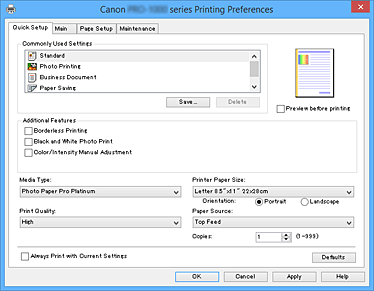
- إعدادات مستخدمة بكثرة (Commonly Used Settings)
-
يتم تسجيل الأسماء والرموز الخاصة بملفات تعريف الطباعة المستخدمة بصورة متكررة. وعندما تقوم بتحديد أحد ملفات تعريف الطباعة وفقًا للغرض الخاص بالمستند، يتم تطبيق الإعدادات المطابقة لهذا الغرض.
بالإضافة إلى ذلك، يتم عرض الوظائف التي يُعتقد بأنها مفيدة لملفات تعريف الطباعة المحددة في ميزات إضافية (Additional Features).
يمكنك أيضًا تغيير أحد ملفات تعريف الطباعة وتسجيله باسم جديد. ويمكنك حذف ملف تعريف الطباعة الذي تم تسجيله.
يمكنك إعادة ترتيب ملفات التعريف سواء عن طريق سحب ملفات التعريف الفردية أو عن طريق الضغط باستمرار على المفتاح Ctrl ومفتاحي السهمين لأعلى ولأسفل.- قياسية (Standard)
-
هذه هي إعدادات المصنع.
إذا تم تعيين حجم الصفحة (Page Size) والاتجاه (Orientation) وعدد النسخ (Copies) من البرامج التطبيقية، فستكون الأولوية لتلك الإعدادات. - طباعة الصور الفوتوغرافية (Photo Printing)
-
في حالة تحديد هذا الإعداد عند طباعة صورة فوتوغرافية، سيتم تعيين ورق الصور الفوتوغرافية وحجم الصور المستخدم بشكل عام. يتم تحديد خانة الاختيار طباعة بدون حدود (Borderless Printing) تلقائيًا.
إذا تم تعيين الاتجاه (Orientation) وعدد النسخ (Copies) من البرنامج التطبيقي، فستكون الأولوية لتلك الإعدادات. - مستندات تجارية (Business Document)
-
حدد هذا الإعداد عند طباعة مستند عام.
إذا تم تعيين حجم الصفحة (Page Size) والاتجاه (Orientation) وعدد النسخ (Copies) من البرامج التطبيقية، فستكون الأولوية لتلك الإعدادات. - توفير الورق (Paper Saving)
-
حدد هذا الإعداد لتوفير الورق عند طباعة مستند عام. يتم تحديد علامتي التبويب طباعة 2 على 1 (2-on-1 Printing)والطباعة على الوجهين (يدوي) (Duplex Printing (Manual)) تلقائيًا.
إذا تم تعيين حجم الصفحة (Page Size) والاتجاه (Orientation) وعدد النسخ (Copies) من البرامج التطبيقية، فستكون الأولوية لتلك الإعدادات.
 ملاحظة
- يتم عرض المجموعة ميزات إضافية (Additional Features) التي تم عرضها لملف تعريف الطباعة والذي تم تحديده عندما تم حفظ ملف تعريف الطباعة المضاف، ويتم العرض في حالة تحديد ملف تعريف الطباعة المضاف.
- حفظ... (Save...)
-
لعرض مربع الحوار حفظ الإعدادات المستخدمة بكثرة (Save Commonly Used Settings).
انقر فوق هذا الزر عندما تريد حفظ المعلومات التي تعينها على علامات التبويب إعداد سريع (Quick Setup) وإعدادات رئيسية (Main) وإعداد الصفحة (Page Setup) وحبر شفاف (Clear Coating) للإعدادات المستخدمة بكثرة (Commonly Used Settings).
- حذف (Delete)
-
لحذف ملف تعريف طباعة تم تسجيله.
حدد اسم الإعداد المطلوب حذفه من إعدادات مستخدمة بكثرة (Commonly Used Settings)، ثم انقر فوق حذف (Delete). عندما يتم عرض رسالة تأكيد، انقر فوق موافق (OK) لحذف ملف تعريف الطباعة المحدد.ملاحظة- يتعذر حذف ملفات تعريف الطباعة التي تم تسجيلها في الإعدادات الأولية.
- معاينة الإعدادات
-
يعرض الرسم التوضيحي للورق كيف سيتم تخطيط المستند الأصلي على إحدى الورقات.
يمكنك التحقق من صورة كاملة للتخطيط. - معاينة قبل الطباعة (Preview before printing)
-
لعرض الشكل الذي ستبدو عليه نتائج الطباعة قبل أن تتم طباعة البيانات بالفعل.
حدد خانة الاختيار هذه لعرض معاينة قبل الطباعة.
ألغِ تحديد خانة الاختيار هذه إذا كنت لا ترغب في عرض معاينة. هام
هام- لاستخدام معاينة Canon IJ XPS، يجب تثبيت Microsoft .NET Framework 4 Client Profile على جهاز الكمبيوتر الخاص بك.
- ميزات إضافية (Additional Features)
-
لعرض الوظائف المستخدمة بكثرة والمناسبة لملف تعريف الطباعة الذي حددته من أجل إعدادات مستخدمة بكثرة (Commonly Used Settings) في علامة التبويب إعداد سريع (Quick Setup).
عند تحريك مؤشر الماوس بالقرب من إحدى الوظائف التي يمكن تغييرها، يتم عرض وصف للوظيفة.
لتمكين إحدى الوظائف، حدد خانة الاختيار المناظرة.
للحصول على بعض الوظائف، يمكنك تعيين إعدادات مفصّلة من علامتي التبويب إعدادات رئيسية (Main) وإعداد الصفحة (Page Setup).هام- وفقًا لملفات تعريف الطباعة، قد يتم تعطيل بعض الوظائف ولن تتمكن من تغييرها.
- طباعة 2 على 1 (2-on-1 Printing)
-
لطباعة صفحتين من المستند، جنبًا إلى جنب، في ورقة واحدة.
لتغيير تسلسل الصفحات، انقر فوق علامة التبويب إعداد الصفحة (Page Setup)، وحدد تخطيط الصفحة (Page Layout) لتخطيط الصفحة (Page Layout)، وانقر فوق تحديد... (Specify...). ثم في مربع الحوار طباعة تخطيط الصفحة (Page Layout Printing) المعروض، حدد ترتيب الصفحات (Page Order). - طباعة 4 على 1 (4-on-1 Printing)
-
لطباعة أربع صفحات من المستند، جنبًا إلى جنب، في ورقة واحدة.
لتغيير تسلسل الصفحات، انقر فوق علامة التبويب إعداد الصفحة (Page Setup)، وحدد تخطيط الصفحة (Page Layout) لتخطيط الصفحة (Page Layout)، وانقر فوق تحديد... (Specify...). ثم في مربع الحوار طباعة تخطيط الصفحة (Page Layout Printing) المعروض، حدد ترتيب الصفحات (Page Order). - الطباعة على الوجهين (يدوي) (Duplex Printing (Manual))
-
لتحديد ما إذا كنت ترغب في طباعة المستند يدويًا على كلا وجهي الورقة أم على وجه واحد فقط.
لتغيير جانب التدبيس أو الهوامش، عيّن القيم الجديدة من علامة التبويب إعداد الصفحة (Page Setup). - طباعة بدون حدود (Borderless Printing)
-
لإجراء طباعة بدون حدود وبدون أي هوامش على الورق.
عند استخدام وظيفة طباعة بدون حدود، يتم تكبير المستند المطلوب طباعته بحيث يمتد قليلاً باتجاه حواف الورقة. بعبارةٍ أخرى، ستتم طباعة المستند بدون أي هوامش.
لضبط مقدار تمديد المستند خارج حدود الورقة، انقر فوق علامة التبويب إعداد الصفحة (Page Setup)، واختر بدون حدود (Borderless)، وأدخل القيمة في مقدار التكبير (Amount of Extension). - طباعة من آخر صفحة (Print from Last Page)
-
حدد خانة الاختيار هذه عندما ترغب في بدء الطباعة من الصفحة الأخيرة. يقضي هذا على المتاعب الناجمة عن إعادة ترتيب تسلسل الورق بعد طباعة الصفحات.
لبدء الطباعة من الصفحة الأولى، ألغِ تحديد خانة الاختيار هذه. - طباعة صور أبيض وأسود (Black and White Photo Print)
- تقوم هذه الوظيفة بتحويل البيانات إلى بيانات ذات لون واحد عند طباعة مستندك.
- ضبط الألوان/الكثافة اليدوي (Color/Intensity Manual Adjustment)
-
لتحديد وقت تعيين طريقة تصحيح الألوان (Color Correction) والإعدادات الفردية مثل سماوي (Cyan) وأرجواني (Magenta) وأصفر (Yellow) ودرجة اللون (Tone) والسطوع (Brightness) والتباين (Contrast)، إلخ.
يمكنك أيضًا تحديد إعدادات الحبر الشفاف.
- نوع الوسائط (Media Type)
-
لتحديد نوع ورق الطباعة.
حدد نوع الوسائط الذي يتطابق مع الورق الذي تم تحميله في الطابعة. سيضمن ذلك تنفيذ الطباعة بشكل صحيح للورق المحدد. - حجم الورق بالطابعة (Printer Paper Size)
-
لتحديد حجم الورق الذي تم تحميله بالفعل في الطابعة.
يتم تعيين حجم الورق عادةً بشكل تلقائي وفقًا لإعداد حجم ورق المخرج، وتتم طباعة المستند بدون أي ضبط للحجم.
عند تعيين طباعة 2 على 1 (2-on-1 Printing) أو طباعة 4 على 1 (4-on-1 Printing) في ميزات إضافية (Additional Features)، يمكنك تعيين حجم الورق يدويًا باستخدام حجم الصفحة (Page Size) في علامة التبويب إعداد الصفحة (Page Setup).
في حالة تحديد حجم ورق أصغر من حجم الصفحة (Page Size)، سيتم تصغير حجم المستند. وفي حالة تحديد حجم ورق أكبر، سيتم تكبير حجم المستند.
كذلك في حالة تحديد مخصص... (Custom...)، يفتح مربع الحوار حجم ورق مخصص (Custom Paper Size) ويتيح لك تحديد أي أبعاد رأسية وأفقية تخص حجم الورق. - الاتجاه (Orientation)
-
لتحديد اتجاه الطباعة.
إذا كان التطبيق الذي تم استخدامه لإنشاء المستند يتميز بوظيفة مشابهة، فحدد الاتجاه ذاته الذي حددته في هذا التطبيق.- طولي (Portrait)
- لطباعة المستند بحيث لا يتم تغيير المواضع العلوية والسفلية بالنسبة إلى اتجاه تغذية الورق. هذا هو الإعداد الافتراضي.
- عرضي (Landscape)
-
لطباعة المستند من خلال تدويره بمقدار 90 درجة بالنسبة إلى اتجاه تغذية الورق.
يمكنك تغيير اتجاه الدوران بالانتقال إلى علامة التبويب الصيانة (Maintenance)، وفتح مربع الحوار إعدادات مخصصة (Custom Settings)، ثم استخدام خانة الاختيار استدارة 90 درجة لليسار عندما يكون الاتجاه [عرضي] (Rotate 90 degrees left when orientation is [Landscape]).
لتدوير المستند 90 درجة إلى اليسار أثناء الطباعة، حدد خانة الاختيار استدارة 90 درجة لليسار عندما يكون الاتجاه [عرضي] (Rotate 90 degrees left when orientation is [Landscape]).
- جودة الطباعة (Print Quality)
-
لتحديد جودة الطباعة المطلوبة.
حدد أحد الخيارات التالية لتعيين مستوى جودة الطباعة الملائم للغرض.- الأعلى (Highest)
- للطباعة مع اعتبار الجودة أولى الأولويات.
- عالية (High)
- لإعطاء الأولوية لجودة الطباعة بناءً على سرعة الطباعة.
- قياسية (Standard)
- للطباعة بمعدل سرعة وجودة متوسطين.
- مصدر الورق (Paper Source)
-
لتحديد مصدر تغذية الورق.
- تغذية يدوية (Manual Feed)
- يتم تزويد الورق من درج التغذية اليدوية الموجود في الجزء الخلفي.
- التغذية العلوية (Top Feed)
- يتم تزويد الورق دائمًا من التغذية العلوية.
هام- قد تختلف إعدادات مصدر الورق (Paper Source) التي يمكن تحديدها وفقًا لنوع الوسائط وحجمها.
- عدد النسخ (Copies)
-
لتحديد عدد النُسخ التي ترغب في طباعتها. ويمكنك تحديد قيمة من 1 إلى 999.
هام
- عندما تحتوي البرامج التطبيقية التي تستخدمها لإنشاء المستند على نفس الوظيفة، حدد الإعدادات في برنامج تشغيل الطابعة. ومع ذلك، إذا كانت نتائج الطباعة غير مقبولة، فحدد إعدادات الوظيفة في البرامج التطبيقية.
- الطباعة دائمًا باستخدام الإعدادات الحالية (Always Print with Current Settings)
-
لطباعة المستندات باستخدام الإعدادات الحالية بدءًا من مهمة الطباعة التالية.
عند تحديد هذه الوظيفة وإغلاق إطار إعداد برنامج تشغيل الطابعة، يتم حفظ المعلومات التي عيّنتها في علامات التبويب إعداد سريع (Quick Setup) وإعدادات رئيسية (Main) وإعداد الصفحة (Page Setup) وحبر شفاف (Clear Coating)، ويمكن الطباعة بالإعدادات نفسها بدءًا من مهمة الطباعة التالية.هام- في حالة تسجيل الدخول باستخدام اسم مستخدم مختلف، لن تظهر الإعدادات التي تم تعيينها عند تمكين هذه الوظيفة في إعدادات الطابعة.
- إذا تم تحديد إعداد ما في البرامج التطبيقية، فستكون له الأولوية.
- الافتراضات (Defaults)
-
لاستعادة جميع الإعدادات التي غيّرتها إلى قيمها الافتراضية.
انقر فوق هذا الزر للرجوع إلى جميع الإعدادات في علامات التبويب إعداد سريع (Quick Setup) وإعدادات رئيسية (Main) وإعداد الصفحة (Page Setup) وحبر شفاف (Clear Coating) لتعيين قيمها الافتراضية (إعدادات المصنع).
مربع الحوار حفظ الإعدادات المستخدمة بكثرة (Save Commonly Used Settings)
يتيح لك مربع الحوار هذا حفظ المعلومات التي تقوم بتعيينها في علامات التبويب إعداد سريع (Quick Setup) وإعدادات رئيسية (Main) وإعداد الصفحة (Page Setup) وحبر شفاف (Clear Coating) وإضافة المعلومات إلى القائمة إعدادات مستخدمة بكثرة (Commonly Used Settings) في علامة التبويب إعداد سريع (Quick Setup).
- الاسم (Name)
-
أدخل الاسم الخاص بملف تعريف الطباعة الذي ترغب في حفظه.
يمكن إدخال ما يصل إلى 255 رمزًا.
يظهر الاسم، مع الرمز المقترن به، ضمن القائمة إعدادات مستخدمة بكثرة (Commonly Used Settings) في علامة التبويب إعداد سريع (Quick Setup). - الخيارات... (Options...)
-
يفتح مربع الحوار حفظ الإعدادات المستخدمة بكثرة (Save Commonly Used Settings).
لتغيير تفاصيل ملف تعريف الطباعة المطلوب حفظه.
مربع الحوار حفظ الإعدادات المستخدمة بكثرة (Save Commonly Used Settings)
حدد الرموز الخاصة بملفات تعريف الطباعة المطلوب تسجيلها في إعدادات مستخدمة بكثرة (Commonly Used Settings)، وغيّر العناصر المطلوب حفظها في ملفات تعريف الطباعة.
- الرمز (Icon)
-
حدد الرمز الخاص بملف تعريف الطباعة الذي ترغب في حفظه.
يظهر الرمز المحدد، مع الاسم الخاص به، ضمن القائمة إعدادات مستخدمة بكثرة (Commonly Used Settings) في علامة التبويب إعداد سريع (Quick Setup). - حفظ إعداد حجم الورق (Save the paper size setting)
-
لحفظ حجم الورق في ملف تعريف الطباعة الموجود في إعدادات مستخدمة بكثرة (Commonly Used Settings).
حدد خانة الاختيار هذه لتطبيق حجم الورق الذي تم حفظه عند تحديد ملف تعريف الطباعة.
إذا تم إلغاء تحديد خانة الاختيار هذه، فلن يتم حفظ حجم الورق، وبالتالي لن يتم تطبيق إعداد حجم الورق عند تحديد ملف تعريف الطباعة. وبدلاً من ذلك ستعمل الطابعة بالطباعة على استخدام حجم الورق المحدد باستخدام البرامج التطبيقية. - حفظ إعداد الاتجاه (Save the orientation setting)
-
لحفظ الاتجاه (Orientation) إلى ملف تعريف الطباعة الموجود في إعدادات مستخدمة بكثرة (Commonly Used Settings).
حدد خانة الاختيار هذه لتطبيق اتجاه الطباعة الذي تم حفظه عند تحديد ملف تعريف الطباعة.
إذا تم إلغاء تحديد خانة الاختيار هذه، فلن يتم حفظ اتجاه الطباعة، وبالتالي لن يتم تطبيق إعداد الاتجاه (Orientation) عند تحديد ملف تعريف الطباعة. وبدلاً من ذلك ستعمل الطابعة على الطباعة باستخدام اتجاه الطباعة المحدد باستخدام البرامج التطبيقية. - حفظ إعداد النسخ (Save the copies setting)
-
لحفظ عدد النسخ (Copies) إلى ملف تعريف الطباعة الموجود في إعدادات مستخدمة بكثرة (Commonly Used Settings).
حدد خانة الاختيار هذه لتطبيق إعداد عدد النسخ الذي تم حفظه عند تحديد ملف تعريف الطباعة.
إذا تم إلغاء تحديد خانة الاختيار هذه، فلن يتم حفظ إعداد عدد النسخ، وبالتالي لن يتم تطبيق إعداد عدد النسخ (Copies) عند تحديد ملف تعريف الطباعة. وبدلاً من ذلك ستعمل الطابعة على الطباعة باستخدام إعداد عدد النسخ المحدد باستخدام البرامج التطبيقية.
مربع الحوار حجم ورق مخصص (Custom Paper Size)
يتيح لك مربع الحوار هذا تحديد حجم الورق المخصص (العرض والارتفاع).
- الوحدات (Units)
- حدد الوحدة الخاصة بإدخال حجم ورق مُحدد بواسطة المستخدم.
- حجم الورق (Paper Size)
- لتحديد العرض (Width) والارتفاع (Height) الخاصين بالورق المخصص. يتم عرض المقياس وفقًا للوحدات التي تم تحديدها في الوحدات (Units).
موضوعات ذات صلة
- الطباعة باستخدام الإعداد السهل
- تعيين حجم الصفحة والاتجاه
- تعيين عدد النسخ وترتيب الطباعة
- تنفيذ الطباعة بدون حدود
- الطباعة على الوجهين
- الطباعة على البطاقات البريدية
- تبديل مصدر الورق لمطابقة الغرض
- عرض نتائج الطباعة قبل إجراء الطباعة
- تعيين أبعاد الورق (حجم مخصص)
- طباعة مستند ملون بلونٍ واحد
- تحديد تصحيح الألوان
- ضبط توازن الألوان
- ضبط السطوع
- ضبط التباين
- تسجيل أحد ملفات تعريف الطباعة المستخدمة بصورة متكررة
