
وصف علامة التبويب إعداد الصفحة
تتيح لك علامة التبويب إعداد الصفحة (Page Setup) تحديد كيفية ترتيب المستند في الورق. وبالإضافة إلى ذلك، تتيح لك علامة التبويب هذه تعيين عدد النسخ وترتيب الطباعة. إذا كان التطبيق الذي أنشأ المستندات له الوظيفة نفسها، فيُرجى تعيينها باستخدام التطبيق.
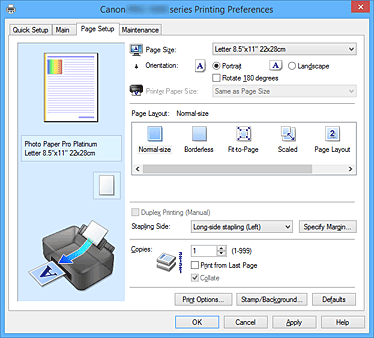
- معاينة الإعدادات
-
يعرض الرسم التوضيحي للورق كيف سيتم تخطيط المستند الأصلي على إحدى الورقات.
يمكنك التحقق من صورة كاملة للتخطيط.
يعرض الرسم التوضيحي للطابعة (printer) كيفية تحميل الورق بما يتوافق مع إعدادات برنامج تشغيل الطابعة.
قبل بدء الطباعة، تحقق مما إذا كان قد تم إعداد الطابعة بشكل صحيح عن طريق مراجعة الرسم التوضيحي. - حجم الصفحة (Page Size)
-
لتحديد حجم الصفحة.
تأكد من تحديد حجم الصفحة ذاته الذي حددته داخل التطبيق.
في حالة تحديد مخصص... (Custom...)، يفتح مربع الحوار حجم ورق مخصص (Custom Paper Size) ويتيح لك تحديد أي أبعاد رأسية وأفقية تخص حجم الورق.
- الاتجاه (Orientation)
-
لتحديد اتجاه الطباعة.
إذا كان التطبيق الذي تم استخدامه لإنشاء المستند يتميز بوظيفة مشابهة، فحدد الاتجاه ذاته الذي حددته في هذا التطبيق.- طولي (Portrait)
- لطباعة المستند بحيث لا يتم تغيير المواضع العلوية والسفلية بالنسبة إلى اتجاه تغذية الورق. هذا هو الإعداد الافتراضي.
- عرضي (Landscape)
-
لطباعة المستند من خلال تدويره بمقدار 90 درجة بالنسبة إلى اتجاه تغذية الورق.
يمكنك تغيير اتجاه الدوران بالانتقال إلى علامة التبويب الصيانة (Maintenance)، وفتح مربع الحوار إعدادات مخصصة (Custom Settings)، ثم استخدام خانة الاختيار استدارة 90 درجة لليسار عندما يكون الاتجاه [عرضي] (Rotate 90 degrees left when orientation is [Landscape]).
لتدوير المستند 90 درجة إلى اليسار أثناء الطباعة، حدد خانة الاختيار استدارة 90 درجة لليسار عندما يكون الاتجاه [عرضي] (Rotate 90 degrees left when orientation is [Landscape]).
- استدارة 180 درجة (Rotate 180 degrees)
-
لطباعة المستندات بتدويرها 180 درجة عكس اتجاه تغذية الورق.
سيتم عكس عرض منطقة الطباعة ومقدار التكبير، اللذين تمت تهيئتهما في برامج تطبيقية أخرى، رأسيًّا وأفقيًّا. - حجم الورق بالطابعة (Printer Paper Size)
-
لتحديد حجم الورق الذي تم تحميله بالفعل في الطابعة (printer).
إن الإعداد الافتراضي لإجراء عملية الطباعة بالحجم العادي هو مطابق لحجم الصفحة (Same as Page Size).
يمكنك تحديد حجم الورق بالطابعة عند تحديد ميزة احتواء ضمن الصفحة (Fit-to-Page) أو محددة الحجم (Scaled) أو تخطيط الصفحة (Page Layout) أو تجانب/بوستر (Tiling/Poster) أو كتيب (Booklet) لخيار تخطيط الصفحة (Page Layout).
في حالة تحديد حجم ورق أصغر من حجم الصفحة (Page Size)، سيتم تصغير حجم المستند. وفي حالة تحديد حجم ورق أكبر، سيتم تكبير حجم المستند.
كذلك في حالة تحديد مخصص... (Custom...)، يفتح مربع الحوار حجم ورق مخصص (Custom Paper Size) ويتيح لك تحديد أي أبعاد رأسية وأفقية تخص حجم الورق.
- تخطيط الصفحة (Page Layout)
-
لتحديد حجم المستند الذي ترغب في طباعته ولتحديد نوع الطباعة.
- حجم عادي (Normal-size)
- هذه الطريقة هي الطريقة العادية للطباعة. ويمكنك تحديدها في حالة عدم تحديد أي تخطيط للصفحة.
- بدون حدود (Borderless)
-
لاختيار ما إذا كنت ترغب في الطباعة على صفحة كاملة بدون أي هوامش أو الطباعة مع وجود هوامش الصفحات.
في الطباعة بدون حدود، يتم تكبير حجم المستندات الأصلية بحيث تمتد قليلاً باتجاه حواف الورق. وهكذا، يمكن إجراء عملية الطباعة بدون أي هوامش (حدود).
استخدم مقدار التكبير (Amount of Extension) لضبط مقدار امتداد المستند باتجاه حواف الورق أثناء الطباعة بدون حدود.- مقدار التكبير (Amount of Extension)
-
لضبط مقدار امتداد المستند باتجاه حواف الورق أثناء الطباعة بدون حدود.
يعمل تحريك شريط التمرير جهة اليمين على زيادة مقدار التكبير، ويتيح لك إجراء الطباعة بدون حدود بلا مشاكل.
يعمل تحريك شريط التمرير جهة اليسار على تقليل مقدار التكبير، وتوسيع نطاق المستند المطلوب طباعته.
- ميزة احتواء ضمن الصفحة (Fit-to-Page)
- تعمل هذه الوظيفة على تمكينك من تكبير أحجام المستندات أو تصغيرها تلقائيًّا لتلائم حجم الورق الذي تم تحميله في الطابعة دون الحاجة إلى تغيير حجم الورق الذي حددته في البرامج التطبيقية.
- محددة الحجم (Scaled)
-
يمكن تكبير المستندات أو تصغيرها لتتمكن من طباعتها.
حدد الحجم في حجم الورق بالطابعة (Printer Paper Size)، أو أدخل معدل ضبط الحجم في مربع الحوار ضبط الحجم (Scaling).- ضبط الحجم (Scaling)
- لتحديد معدل تكبير أو تصغير المستند الذي ترغب في طباعته.
- تخطيط الصفحة (Page Layout)
-
يمكن طباعة العديد من صفحات المستند على ورقة واحدة.
- تحديد... (Specify...)
-
لفتح مربع الحوار طباعة تخطيط الصفحة (Page Layout Printing).
انقر فوق هذا الزر لتعيين تفاصيل طباعة تخطيط الصفحة.
- تجانب/بوستر (Tiling/Poster)
-
تمكِّنك هذه الوظيفة من تكبير بيانات الصورة وتقسيم البيانات التي يتم تكبيرها على عدة صفحات لطباعتها. يمكنك أيضًا لصق هذه الصفحات معًا لإنشاء مادة مطبوع كبيرة، مثل بوستر.
- تحديد... (Specify...)
-
لفتح مربع الحوار تجانب/طباعة بوستر (Tiling/Poster Printing).
انقر فوق هذا الزر لتعيين تفاصيل وظيفة تجانب/طباعة بوستر.
- كتيب (Booklet)
-
تتيح لك وظيفة طباعة الكتيبات طباعة بيانات كتيب. تتم طباعة البيانات على كلا وجهي الورقة. ويضمن ذلك النوع من الطباعة إمكانية ترتيب الصفحات بصورة صحيحة، بترتيب أرقام الصفحات عندما تكون الأوراق المطبوعة مطوية ومُدبسة من المنتصف.
- تحديد... (Specify...)
-
لفتح مربع الحوار طباعة الكتيبات (Booklet Printing).
انقر فوق هذا الزر لتعيين تفاصيل طباعة الكتيبات.
- الطباعة على الوجهين (يدوي) (Duplex Printing (Manual))
-
لتحديد ما إذا كنت ترغب في طباعة المستند يدويًّا على كلا وجهي الورقة أم على وجه واحد فقط.
حدد خانة الاختيار هذه لطباعة المستند على كلا الوجهين.
يمكن استخدام هذه الوظيفة فقط عند تحديد ورق عادي (Plain Paper) لخيار نوع الوسائط (Media Type) وتحديد إما حجم عادي (Normal-size) أو ميزة احتواء ضمن الصفحة (Fit-to-Page) أو محددة الحجم (Scaled) أو تخطيط الصفحة (Page Layout). - جانب التدبيس (Stapling Side)
-
لتحديد موضع هامش التدبيس.
تحلل الطابعة إعدادات الاتجاه (Orientation) وتخطيط الصفحة (Page Layout)، وتعمل تلقائيًّا على تحديد أفضل موضع لهامش التدبيس. تحقق من جانب التدبيس (Stapling Side)، ثم حدد من القائمة لتغييره. - تحديد الهامش... (Specify Margin...)
-
لفتح مربع الحوار تحديد الهامش (Specify Margin).
يمكنك تحديد عرض الهامش. - عدد النسخ (Copies)
-
لتحديد عدد النسخ التي ترغب في طباعتها. ويمكنك تحديد قيمة من 1 إلى 999.
 مهم
مهم- إذا كان التطبيق الذي تم استخدامه لإنشاء المستند يتميز بوظيفة مشابهة، فحدد عدد النسخ باستخدام التطبيق دون تحديده هنا.
- طباعة من آخر صفحة (Print from Last Page)
-
حدد خانة الاختيار هذه عندما ترغب في الطباعة من آخر صفحة في الترتيب. وفي حالة تحديدها، لا يلزم وضع الصفحات في ترتيبها الصحيح بعد الطباعة.
قم بإلغاء تحديد خانة الاختيار هذه لطباعة المستند بالترتيب العادي من أول صفحة. - ترتيب (Collate)
-
حدد خانة الاختيار هذه لتجميع الصفحات الخاصة بكل نسخة معًا عندما ترغب في طباعة نسخ متعددة.
قم بإلغاء تحديد خانة الاختيار هذه عندما ترغب في الطباعة مع تجميع كل الصفحات التي لها رقم الصفحة نفسه معًا. -
مهم
- عندما تكون البرامج التطبيقية التي تستخدمها لإنشاء المستند تتميز بالوظيفة ذاتها، امنح الأولوية لإعدادات برنامج تشغيل الطابعة. ومع ذلك، إذا كانت نتائج الطباعة غير مقبولة، فحدد إعدادات الوظيفة في البرامج التطبيقية. عندما تحدد عدد النسخ وترتيب الطباعة باستخدام كل من التطبيق وبرنامج تشغيل الطابعة، قد يتضاعف عدد النسخ بكلا الإعدادين أو قد لا يتم تمكين ترتيب الطباعة المحدد.
- خيارات الطباعة... (Print Options...)
-
لفتح مربع الحوار خيارات الطباعة (Print Options).
لتغيير الإعدادات المفصلة لبرنامج تشغيل الطابعة لطباعة البيانات المرسلة من التطبيقات. - طابع/الخلفية... (Stamp/Background...) (طابع...) ((Stamp...))
-
لفتح مربع الحوار طابع/الخلفية (Stamp/Background) (طابع (Stamp)).
تتيح لك وظيفة طباعة طابع (Stamp) إمكانية طباعة نص طابع أو صورة نقطية فوق بيانات المستند أو في خلفيتها. كما تتيح لك أيضًا إمكانية طباعة التاريخ والوقت واسم المستخدم. وتتيح لك وظيفة طباعة الخلفية (Background) إمكانية طباعة شكل توضيحي ضوئي خلف بيانات المستند. ملاحظة
- باستخدام برنامج تشغيل الطابعة XPS، يحل الزر طابع/الخلفية... (Stamp/Background...) محل الزر طابع... (Stamp...) ويمكن استخدام وظيفة الطابع فقط.
قد لا يكون الخياران الطابع (Stamp) والخلفية (Background) متاحين، وذلك بناءً على نوع برنامج تشغيل الطابعة الذي تستخدمه وبيئة التشغيل.
مربع الحوار حجم ورق مخصص (Custom Paper Size)
يتيح لك مربع الحوار هذا تحديد حجم الورق المخصص (العرض والارتفاع).
- الوحدات (Units)
- حدد الوحدة الخاصة بإدخال حجم ورق مُحدد بواسطة المستخدم.
- حجم الورق (Paper Size)
- لتحديد العرض (Width) والارتفاع (Height) الخاصين بالورق المخصص. يتم عرض المقياس وفقًا للوحدات التي تم تحديدها في الوحدات (Units).
مربع الحوار طباعة تخطيط الصفحة (Page Layout Printing)
يتيح لك مربع الحوار هذا تحديد عدد صفحات المستند المطلوب طباعتها على ورقة واحدة، وترتيب الصفحات، وتحديد ما إذا كنت ترغب في طباعة خط حد الصفحة حول كل صفحة من صفحات المستند أم لا.
يمكن تأكيد الإعدادات المحددة في مربع الحوار هذا في معاينة الإعدادات الموجودة في برنامج تشغيل الطابعة.
- رمز المعاينة
-
لعرض الإعدادات المحددة في مربع الحوار طباعة تخطيط الصفحة (Page Layout Printing).
يمكنك فحص الشكل الذي ستبدو عليه نتائج الطباعة قبل أن تتم طباعة البيانات بالفعل. - الصفحات (Pages)
- لتحديد عدد صفحات المستند المطلوب طباعتها على ورقة واحدة.
- ترتيب الصفحات (Page Order)
- لتحديد اتجاه المستند المطلوب طباعته على ورقة واحدة.
- حد الصفحة (Page Border)
-
لطباعة خط حد الصفحة حول كل صفحة من صفحات المستند.
حدد خانة الاختيار هذه لطباعة خط حد الصفحة.
مربع الحوار تجانب/طباعة بوستر (Tiling/Poster Printing)
يتيح لك مربع الحوار هذا تحديد حجم الصورة المطلوب طباعتها. يمكنك أيضًا تحديد إعدادات خاصة بسطور القص وعلامات اللصق المناسبة للصق الصفحات معًا في بوستر.
يمكن تأكيد الإعدادات المحددة في مربع الحوار هذا في معاينة الإعدادات الموجودة في برنامج تشغيل الطابعة.
- رمز المعاينة
-
لعرض إعدادات مربع الحوار تجانب/طباعة بوستر (Tiling/Poster Printing).
يمكنك فحص الشكل الذي ستبدو عليه نتائج الطباعة. - تقسيمات الصورة (Image Divisions)
-
حدد عدد التقسيمات (رأسي × أفقي).
كلما زاد عدد التقسيمات، زاد عدد الورق المستخدم في الطباعة. في حالة لصق صفحات معًا لإنشاء بوستر، فإن زيادة عدد التقسيمات سيسمح بإنشاء بوستر كبير. - طباعة "قص/لصق" في الهوامش (Print "Cut/Paste" in margins)
-
لتحديد ما إذا كنت ترغب في طباعة الكلمتين "قص" و"لصق" في الهوامش أم لا. حيث تعمل هاتان الكلمتان كإرشادات للصق الصفحات معًا في بوستر.
حدد خانة الاختيار هذه لطباعة الكلمتين.ملاحظة- قد لا تكون هذه الوظيفة متاحة، وذلك بناءً على نوع برنامج تشغيل الطابعة الذي تستخدمه وبيئة التشغيل.
- طباعة سطور "القص/اللصق" في الهوامش (Print "Cut/Paste" lines in margins)
-
لتحديد ما إذا كنت ترغب في طباعة سطور القص التي تعمل كإرشادات للصق الصفحات معًا في بوستر أم لا.
حدد خانة الاختيار هذه لطباعة سطور القص. - طباعة نطاق الصفحة (Print page range)
-
لتحديد نطاق الطباعة. حدد الكل (All) في الظروف العادية.
حدد الصفحات (Pages) لتحديد صفحة محددة أو نطاق محدد.ملاحظة- إذا لم تتم طباعة بعض الصفحات بشكلٍ جيد، فحدد الصفحات التي لا تحتاج إلى طباعتها من خلال النقر فوقها في معاينة الإعدادات الموجودة بعلامة التبويب إعداد الصفحة (Page Setup). وستتم طباعة الصفحات المعروضة على الشاشة فقط في هذه المرة.
خانة الاختيار طباعة الكتيبات (Booklet Printing)
يتيح لك مربع الحوار هذا تعيين طريقة تجليد المستند في شكل كتيب. ويمكن أيضًا تعيين الطباعة على وجه واحد فقط وطباعة حد الصفحة من خلال مربع الحوار هذا.
يمكن تأكيد الإعدادات المحددة في مربع الحوار هذا في معاينة الإعدادات الموجودة في برنامج تشغيل الطابعة.
- رمز المعاينة
-
لعرض الإعدادات المحددة في مربع الحوار طباعة الكتيبات (Booklet Printing).
يمكنك فحص الشكل الذي سيبدو عليه المستند عند طباعته في شكل كتيب. - هامش للتدبيس (Margin for stapling)
- لتحديد جانب الكتيب المطلوب تدبيسه.
- إدراج صفحة فارغة (Insert blank page)
-
لتحديد ما إذا كنت ترغب في طباعة المستند على وجهٍ واحد من وجهي الكتيب أم على كلا الوجهين.
حدد خانة الاختيار هذه لطباعة المستند على وجه واحد من وجهي الكتيب، ثم حدد الوجه الذي ترغب في أن يكون فارغًا من القائمة. - الهامش (Margin)
-
لتحديد عرض هامش التدبيس.
سيكون العرض المحدد من منتصف الورقة هو هامش التدبيس. - حد الصفحة (Page Border)
-
لطباعة خط حد الصفحة حول كل صفحة من صفحات المستند.
حدد خانة الاختيار هذه لطباعة خط حد الصفحة.
مربع الحوار تحديد الهامش (Specify Margin)
يتيح لك مربع الحوار هذا تحديد عرض الهامش للجانب المطلوب تدبيسه. وإذا كان المستند غير ملائم ليتم احتواؤه ضمن صفحة واحدة، فسيتم تصغير المستند عند طباعته.
- الهامش (Margin)
-
لتحديد عرض هامش التدبيس.
سيكون عرض الجانب المحدد من خلال جانب التدبيس (Stapling Side) هو هامش التدبيس.
مربع الحوار خيارات الطباعة (Print Options)
لإجراء تعديلات في بيانات الطباعة التي يتم إرسالها إلى الطابعة.
قد لا تكون هذه الوظيفة متاحة، وذلك بناءً على نوع برنامج تشغيل الطابعة الذي تستخدمه وبيئة التشغيل.
- تعطيل ICM المطلوب من برنامج الكمبيوتر (Disable ICM required from the application software)
-
لتعطيل وظيفة ICM المطلوبة من البرامج التطبيقية.
عندما تستخدم البرامج التطبيقية نظام التشغيل Windows ICM لطباعة البيانات، يمكن أن تنشأ ألوان غير متوقعة أو قد تقل سرعة الطباعة. وإذا حدثت هذه المشكلات، فقد يؤدي تحديد خانة الاختيار هذه إلى حلها.مهم- قم بإلغاء تحديد خانة الاختيار هذه في الحالات العادية.
- لا تعمل هذه الوظيفة عند تحديد ICM لخيار تصحيح الألوان (Color Correction) في علامة التبويب مطابقة (Matching) في مربع الحوار ضبط الألوان اليدوي (Manual Color Adjustment).
ملاحظة- لا يمكن استخدام علامة التبويب تعطيل ICM المطلوب من برنامج الكمبيوتر (Disable ICM required from the application software) باستخدام برنامج تشغيل الطابعة XPS.
- تعطيل إعداد ملف تعريف الألوان للبرنامج التطبيقي (Disable the color profile setting of the application software)
-
يؤدي تحديد خانة الاختيار هذه إلى تعطيل المعلومات الموجودة في ملف تعريف الألوان الذي تم تعيينه في البرامج التطبيقية.
عند إخراج المعلومات الموجودة في ملف تعريف الألوان والتي تم تعيينها في البرامج التطبيقية إلى برنامج تشغيل الطابعة، قد تظهر ألوان غير متوقعة في نتائج الطباعة. وإذا حدثت هذه المشكلة، فقد يؤدي تحديد خانة الاختيار هذه إلى حلها.مهم- حتى في حالة تحديد خانة الاختيار هذه، يتم فقط تعطيل بعض المعلومات الموجودة في ملف تعريف الألوان، وتستمر إمكانية استخدام ملف تعريف الألوان في الطباعة.
- قم بإلغاء تحديد خانة الاختيار هذه في الحالات العادية.
- تعطيل إعداد مصدر الورق للبرنامج التطبيقي (Disable the paper source setting of the application software)
-
تعطيل أسلوب تغذية الورق التي تم إعدادها بواسطة التطبيق.
باستخدام بعض التطبيقات مثل Microsoft Word، يمكن طباعة البيانات بإحدى طرق التغذية التي تختلف عن إعداد برنامج تشغيل الطابعة. وفي هذه الحالة، حدد هذه الوظيفة.مهم- عند تمكين هذه الوظيفة، لن يتم تغيير أسلوب تغذية الورق عادةً من معاينة Canon IJ.
ومع ذلك، إذا كنت تستخدم برنامج تشغيل الطابعة XPS، فسيمكنك تغيير أسلوب تغذية الورق من معاينة Canon IJ XPS.
- عند تمكين هذه الوظيفة، لن يتم تغيير أسلوب تغذية الورق عادةً من معاينة Canon IJ.
- إلغاء تجميع أنواع الورق (Ungroup Papers)
-
لتعيين طريقة عرض نوع الوسائط (Media Type) وحجم الصفحة (Page Size) وحجم الورق بالطابعة (Printer Paper Size).
حدد خانة الاختيار هذه لعرض العناصر بشكلٍ منفصل.
قم بإلغاء تحديد خانة الاختيار هذه لعرض العناصر كمجموعة واحدة. - عدم السماح للبرامج بضغط بيانات الطباعة (Do not allow application software to compress print data)
-
يتم حظر ضغط بيانات طباعة البرامج التطبيقية.
في حالة وجود بيانات صور مفقودة أو ألوان غير مقصودة في نتائج الطباعة، قد يؤدي تحديد خانة الاختيار هذه إلى تحسين الحالة.مهم- قم بإلغاء تحديد خانة الاختيار هذه في الحالات العادية.
ملاحظة- لا يمكن استخدام علامة التبويب عدم السماح للبرامج بضغط بيانات الطباعة (Do not allow application software to compress print data) باستخدام برنامج تشغيل الطابعة XPS.
- الطباعة بعد إنشاء بيانات الطباعة حسب الصفحة (Print after creating print data by page)
-
يتم إنشاء بيانات الطباعة في وحدات من الصفحات، وتبدأ عملية الطباعة بعد اكتمال معالجة صفحة واحدة من بيانات الطباعة.
إذا كان أحد المستندات المطبوعة يحتوي على نتائج غير مقصودة، مثل ظهور خطوط، فقد يؤدي تحديد خانة الاختيار هذه إلى تحسين النتائج.مهم- قم بإلغاء تحديد خانة الاختيار هذه في الحالات العادية.
- تحديد حجم الصور باستخدام أقرب درجة من التداخل (Scale images using nearest-neighbor interpolation)
-
عند الرغبة في تكبير صورة أو تصغيرها عند الطباعة، تقوم الطابعة باستخدام عملية تداخل بسيطة لتكبير الصورة أو تصغيرها.
في حالة عدم طباعة بيانات الصورة الموجودة في أحد المستندات المطبوعة بوضوح، قد يؤدي تحديد خانة الاختيار هذه إلى تحسين النتائج.مهم- قم بإلغاء تحديد خانة الاختيار هذه في الحالات العادية.
ملاحظة- يمكن استخدام تحديد حجم الصور باستخدام أقرب درجة من التداخل (Scale images using nearest-neighbor interpolation) فقط باستخدام برنامج تشغيل الطابعة XPS.
- إلغاء ضبط هامش الأمان الخاص بحجم الورق (Cancel the safety margin regulation for paper size)
-
لإلغاء ضبط هامش السلامة عند تعيين نوع الوسائط (Media Type) إلى Premium Fine Art Smooth أو Photo Paper Pro Premium Matte A أو Photo Paper Pro Premium Matte أو Matte Photo Paper في علامة التبويب الإعدادات الرئيسية (Main).
عند تحديد هذا العنصر، يتم إلغاء ضبط هامش السلامة، وتصبح الطباعة في منطقة طباعة أوسع وطباعة الصفحة كاملة بدون حدود ممكنة، ويمكن إجراء الطباعة لجميع أحجام الورق.
عند إلغاء ضبط هامش السلامة، قد يصبح الورق ملطخًا أو قد ينخفض مستوى جودة الطباعة بناءً على حجم الورق المستخدم والبيئة.
في حالة حدوث ذلك، نُوصي بالطباعة على حجم ورق به هوامش أكبر. - منع فقد بيانات الطباعة (Prevention of Print Data Loss)
-
يمكنك تصغير حجم بيانات الطباعة التي تم إنشاؤها باستخدام البرامج التطبيقية، وسيمكنك بعد ذلك طباعة البيانات.
قد يتم قطع جزء من بيانات الصورة أو قد لا تتم طباعتها بشكلٍ صحيح، وذلك وفقًا لإصدار البرنامج التطبيقي الذي يتم استخدامه. في هذه الحالات، حدد تشغيل (ضعيف) (On (Weak)) أو تشغيل (قوي) (On (Strong)).- إيقاف (Off)
- تقوم الطابعة بطباعة البيانات دون استخدام هذه الوظيفة.
- تشغيل (ضعيف) (On (Weak))
- تستخدم الطابعة هذه الوظيفة لطباعة البيانات فقط عندما تكون جودة البيانات مقبولة.
- تشغيل (قوي) (On (Strong))
- تستخدم الطابعة هذه الوظيفة دائمًا لطباعة البيانات.
مهم- قد ينخفض مستوى جودة الطباعة عند استخدام هذه الوظيفة، وذلك بناءً على بيانات الطباعة.
- وحدة معالجة بيانات الطباعة (Unit of Print Data Processing)
-
لتحديد وحدة معالجة بيانات الطباعة المطلوب إرسالها إلى الطابعة.
حدد مستحسن (Recommended) في الحالات العادية.مهم- قد يتم استخدام مساحة كبيرة من الذاكرة لبعض الإعدادات.
يُرجى عدم تغيير الإعداد إذا كان جهاز الكمبيوتر لديه مساحة قليلة من الذاكرة.
ملاحظة- لا يمكن استخدام علامة التبويب وحدة معالجة بيانات الطباعة (Unit of Print Data Processing) باستخدام برنامج تشغيل الطابعة XPS.
- قد يتم استخدام مساحة كبيرة من الذاكرة لبعض الإعدادات.
مربع الحوار طابع/الخلفية (Stamp/Background) (طابع... (Stamp...))
يتيح لك مربع الحوار طابع/الخلفية (Stamp/Background) (طابع... (Stamp...)) طباعة طابع و/أو خلفية فوق صفحات المستند أو في خلفيته. وبالإضافة إلى الطوابع والخلفيات المسجلة مسبقًا، يمكنك تسجيل الطابع الأصلي أو الخلفية الأصلية الخاصة بك واستخدامها.
ملاحظة
- باستخدام برنامج تشغيل الطابعة XPS، يحل الزر طابع/الخلفية... (Stamp/Background...) محل الزر طابع... (Stamp...) ويمكن استخدام وظيفة الطابع فقط.
- طابع (Stamp)
-
إن طباعة الطابع هي وظيفة تقوم بطباعة طابع على المستندات.
حدد خانة الاختيار هذه وحدد عنوانًا من القائمة لطباعة طابع. - تعريف طابع... (Define Stamp...)
-
لفتح مربع الحوار إعدادات الطابع (Stamp Settings).
يمكنك التحقق من التفاصيل الخاصة بطابع محدد أو يمكنك حفظ طابع جديد. - وضع الطابع على النص (Place stamp over text)
-
لتعيين الطريقة المطلوب طباعة الطابع بها على المستند.
حدد خانة الاختيار طابع (Stamp) لتمكين هذا الاختيار.
حدد خانة الاختيار هذه لطباعة طابع على صفحة المستند المطبوع. وقد يتم إخفاء البيانات المطبوعة في خلفية الطابع.
قم بإلغاء تحديد خانة الاختيار هذه لطباعة بيانات المستند على الطابع. ولن يتم إخفاء البيانات المطبوعة في خلفية الطابع. إلا أنه قد يتم إخفاء أجزاء الطابع التي تتداخل مع المستند. - طبعة طابع شبه شفاف (Print semitransparent stamp)
-
لتعيين الطريقة المطلوب طباعة الطابع بها على المستند.
حدد خانة الاختيار طابع (Stamp) لتمكين هذا الاختيار.
حدد خانة الاختيار هذه لطباعة طابع شبه شفاف على صفحة المستند المطبوع.
قم بإلغاء تحديد خانة الاختيار هذه لطباعة الطابع على بيانات المستند. وقد يتم إخفاء البيانات المطبوعة في خلفية الطابع.ملاحظة- يمكنك استخدام طبعة طابع شبه شفاف (Print semitransparent stamp) مع برنامج تشغيل الطابعة XPS فقط.
- وضع طابع على الصفحة الأولى فقط (Stamp first page only)
-
لتحديد ما إذا كنت ترغب في طباعة الطابع على الصفحة الأولى فقط، أم على جميع الصفحات عندما يكون المستند مشتملاً على صفحتين أو أكثر.
حدد خانة الاختيار طابع (Stamp) لتمكين هذا الاختيار.
حدد خانة الاختيار هذه لطباعة طابع على الصفحة الأولى فقط. - الخلفية (Background)
-
إن طباعة الخلفية هي وظيفة تتيح لك طباعة شكل توضيحي أو شيء مشابه (صورة نقطية) في خلفية المستند.
حدد خانة الاختيار هذه لطباعة خلفية وحدد عنوانًا من القائمة. - تحديد خلفية... (Select Background...)
-
لفتح مربع الحوار إعدادات الخلفية (Background Settings).
يمكنك تسجيل صورة نقطية كخلفية وتغيير أسلوب التخطيط وكثافة الخلفية المحددة. - وضع خلفية على الصفحة الأولى فقط (Background first page only)
-
لتحديد ما إذا كنت ترغب في طباعة الخلفية على الصفحة الأولى فقط، أم على جميع الصفحات عندما يكون المستند مشتملاً على صفحتين أو أكثر.
حدد خانة الاختيار الخلفية (Background) لتمكين هذا الخيار.
حدد خانة الاختيار هذه لطباعة خلفية على الصفحة الأولى فقط.
علامة التبويب طابع (Stamp)
تتيح لك علامة التبويب "الطابع" تعيين ملف النص والصورة النقطية (.bmp) المطلوب استخدامها كطابع.
- نافذة المعاينة
- لعرض حالة الطابع الذي تمت تهيئته في كل علامة تبويب.
- نوع الطابع (Stamp Type)
-
لتحديد نوع الطابع.
حدد نص (Text) لإنشاء طابع باستخدام الأحرف. حدد صورة نقطية (Bitmap) يراد إنشاؤها باستخدام ملف صورة نقطية. حدد التاريخ/الوقت/اسم المستخدم (Date/Time/User Name) لعرض تاريخ/وقت الإنشاء واسم مستخدم المستند المطبوع.
تتغير عناصر الإعداد الموجودة في علامة التبويب طابع (Stamp) وفقًا للنوع المحدد.
عندما يكون نوع الطابع (Stamp Type) عبارة عن نص (Text) أو تاريخ/وقت/اسم المستخدم (Date/Time/User Name)
- نص الطابع (Stamp Text)
-
لتحديد مقطع نص الطابع.
يمكن إدخال ما يصل إلى 64 حرفًا.
بالنسبة إلى إعدادات التاريخ/الوقت/اسم المستخدم (Date/Time/User Name)، يتم عرض تاريخ/وقت الإنشاء واسم مستخدم المادة المطبوعة على نص الطابع (Stamp Text).مهم- يظهر نص الطابع (Stamp Text)باللون الرمادي ويكون غير متاح في حالة تحديد التاريخ/الوقت/اسم المستخدم (Date/Time/User Name).
- خط TrueType (TrueType Font)
- لتحديد خط مقطع نص الطابع.
- النمط (Style)
- لتحديد نمط الخط لمقطع نص الطابع.
- الحجم (Size)
- لتحديد حجم الخط لمقطع نص الطابع.
- مخطط تفصيلي (Outline)
-
لتحديد أحد الإطارات التي تحيط بمقطع نص الطابع.
إذا تم تحديد حجم كبير للخط في إعداد الحجم (Size)، فقد تمتد الأحرف إلى خارج حد الطابع. - اللون (Color)/تحديد لون... (Select Color...)
-
لإظهار اللون الحالي للطابع.
لتحديد لون مختلف، انقر فوق تحديد لون... (Select Color...) لفتح مربع الحوار اللون (Color)، وحدد لونًا ترغب في استخدامه كطابع أو قم بإنشائه.
عندما يكون نوع الطابع (Stamp Type) عبارة عن صورة نقطية (Bitmap)
- ملف (File)
- لضبط اسم ملف الصورة النقطية المطلوب استخدامه كطابع.
- تحديد ملف... (Select File...)
-
لفتح مربع الحوار من أجل فتح ملف.
انقر فوق هذا الزر لتحديد ملف صورة نقطية ليتم استخدامه كطابع. - الحجم (Size)
-
لضبط حجم ملف الصورة النقطية المطلوب استخدامه كطابع.
يعمل تحريك مربع التمرير جهة اليمين على زيادة الحجم، بينما يعمل تحريكه جهة اليسار على تقليل الحجم. - المساحة البيضاء الشفافة (Transparent white area)
-
لتحديد ما إذا كنت ترغب في أن تكون المساحات البيضاء في الصورة النقطية شفافة أم لا.
حدد خانة الاختيار هذه لتكون المساحات البيضاء في الصورة النقطية شفافة.
ملاحظة
- انقر فوق الافتراضات (Defaults) لتعيين نوع الطابع (Stamp Type) إلى نص ونص الطابع (Stamp Text) إلى فارغ وخط TrueType (TrueType Font) إلى Arial والنمط (Style) إلى عادي والحجم (Size) إلى 36 نقطة ومخطط تفصيلي (Outline) إلى غير محدد واللون (Color) إلى الرمادي باستخدام قيم RGB (192، 192، 192).
علامة التبويب الوضع (Placement)
تتيح لك علامة تبويب الوضع تعيين الموضع المطلوب طباعة الطابع به.
- نافذة المعاينة
- لعرض حالة الطابع الذي تمت تهيئته في كل علامة تبويب.
- الموضع (Position)
-
لتحديد موضع الطابع على الصفحة.
يتيح لك تحديد مخصص (Custom) من القائمة إدخال قيم الإحداثي السيني (X-Position) والإحداثي الصادي (Y-Position) مباشرةً. - الاتجاه (Orientation)
-
لتحديد زاوية التدوير الخاصة بالطابع. حيث يمكن تعيين الزاوية من خلال إدخال عدد الدرجات.
تعمل القيم السالبة على تدوير الطابع في اتجاه عقارب الساعة.ملاحظة- يتم تمكين الاتجاه (Orientation) فقط عند تحديد نص (Text) أو التاريخ/الوقت/اسم المستخدم (Date/Time/User Name) لخيار نوع الطابع (Stamp Type) في علامة التبويب طابع (Stamp).
ملاحظة
- انقر فوق الافتراضات (Defaults) لتعيين موضع الطابع على الوسط (Center) والاتجاه على 0.
علامة التبويب حفظ الإعدادات (Save settings)
تتيح لك علامة التبويب حفظ الإعدادات (Save settings) تسجيل طابع جديد أو حذف طابع غير ضروري.
- العنوان (Title)
-
أدخل العنوان لحفظ الطابع الذي أنشأته.
يمكن إدخال ما يصل إلى 64 حرفًا.ملاحظة- لا يمكن إدخال مسافات وعلامات تبويب وحروف إرجاع في بداية أو نهاية عنوان.
- طوابع (Stamps)
-
لعرض قائمة بعناوين الطوابع المحفوظة.
حدد عنوانًا لعرض الطابع المناظر في العنوان (Title). - حفظ (Save)/حفظ الكتابة الفوقية (Save overwrite)
-
لحفظ الطابع.
أدخِل عنوانًا في العنوان (Title)، ثم انقر فوق هذا الزر. - حذف (Delete)
-
لحذف طابع غير ضروري.
حدد العنوان الخاص بأحد الطوابع غير الضرورية من القائمة طوابع (Stamps)، ثم انقر فوق هذا الزر.
علامة التبويب الخلفية (Background)
تتيح لك علامة تبويب الخلفية تحديد ملف صورة نقطية (.bmp) ليتم استخدامه كخلفية أو تحديد طريقة طباعة الخلفية المحددة.
- نافذة المعاينة
- لإظهار حالة الصورة النقطية المعينة في علامة التبويب الخلفية (Background).
- ملف (File)
- لتحديد حجم ملف الصورة النقطية المطلوب استخدامه كخلفية.
- تحديد ملف... (Select File...)
-
لفتح مربع الحوار من أجل فتح ملف.
انقر فوق هذا الزر لتحديد ملف صورة نقطية (.bmp) ليتم استخدامه كخلفية. - أسلوب التخطيط (Layout Method)
-
لتحديد كيفية وضع صورة الخلفية على الورق.
عند تحديد مخصص (Custom)، يمكنك تعيين الإحداث السيني (X-Position) والإحداثي الصادي (Y-Position). - الكثافة (Intensity)
-
لضبط كثافة ملف الصورة النقطية المطلوب استخدامه كخلفية.
يعمل تحريك مربع التمرير جهة اليمين على زيادة الكثافة، بينما يعمل تحريكه جهة اليسار على تقليل الكثافة. ولطباعة الخلفية بكثافة الصورة النقطية الأصلية نفسها، حرِّك شريط التمرير لأقصى اليمين.
ملاحظة
- قد لا تكون هذه الوظيفة متاحة، وذلك بناءً على نوع برنامج تشغيل الطابعة الذي تستخدمه وبيئة التشغيل.
- انقر فوق الافتراضات (Defaults) لتعيين ملف (File) إلى فارغ وأسلوب التخطيط (Layout Method) إلى ملء الصفحة (Fill page) وشريط التمرير الكثافة (Intensity) إلى المتوسط.
علامة التبويب حفظ الإعدادات (Save settings)
تتيح لك علامة التبويب حفظ الإعدادات (Save settings) تسجيل خلفية جديدة أو حذف خلفية غير ضرورية.
- العنوان (Title)
-
أدخل العنوان لحفظ صورة الخلفية التي حددتها.
يمكن إدخال ما يصل إلى 64 حرفًا.ملاحظة- لا يمكن إدخال مسافات وعلامات تبويب وحروف إرجاع في بداية أو نهاية عنوان.
- الخلفيات (Backgrounds)
-
لعرض قائمة بعناوين الخلفيات المسجلة.
حدد عنوانًا لعرض الخلفية المناظرة في العنوان (Title). - حفظ (Save)/حفظ الكتابة الفوقية (Save overwrite)
-
لحفظ بيانات الصورة كخلفية.
بعد إدخال العنوان (Title)، انقر فوق هذا الزر. - حذف (Delete)
-
لحذف خلفية غير ضرورية.
حدد العنوان الخاص بإحدى الخلفيات غير الضرورية من قائمة الخلفيات (Backgrounds)، ثم انقر فوق هذا الزر.
