Opis kartice Osnovne nastavitve
Kartica Osnovne nastavitve (Basic Settings) je namenjena registriranju pogostih nastavitev tiskanja. Ko izberete registrirano nastavitev, tiskalnik samodejno preklopi na predhodno nastavljene elemente.
- Profili (Profiles)
- Predogled nastavitev
- Predogled pred tiskanjem (Preview before printing)
- Vedno tiskaj s trenutnimi nastavitvami (Always print with current settings)
- Velikost strani (Page Size)
- Velikost papirja v tiskalniku (Printer Paper Size)
- Vrsta medija (Media Type)
- Kakovost (Quality)
- Št. kopij (Copies)
- Zbiranje (Collate)
- Usmeritev (Orientation)
- Tiskanje v sivinah (Grayscale Printing)
- Tiskanje brez robov (Borderless Printing)
- Postavitev strani (Page Layout)
- Zoom
- 1-stran./2-stran./tiskanje knjižic (1-sided/2-sided/Booklet Printing)
- Lokacija za vezavo (Binding Location)
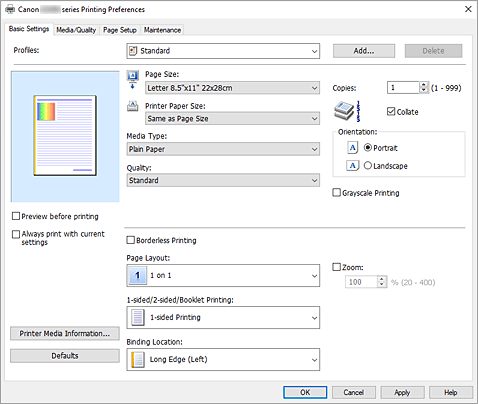
- Profili (Profiles)
-
Imena in ikone pogosto uporabljenih profilov tiskanja so registrirane. Ko izberete profil tiskanja, se uporabijo nastavitve, ki ustrezajo namenu glede na namen dokumenta.
Profil tiskanja lahko tudi spremenite in ga registrirate z novim imenom. Registriran profil tiskanja lahko izbrišete.- Standardna (Standard)
-
To so tovarniške nastavitve.
Če ste možnosti Velikost strani (Page Size), Usmeritev (Orientation) in Št. kopij (Copies) nastavili v programski opremi, imajo te nastavitve prednost. - Tiskanje fotografij (Photo Printing)
-
Če izberete to nastavitev pri tiskanju fotografije, se nastavi običajno uporabljen fotografski papir in ustrezna velikost. Potrditveno polje Tiskanje brez robov (Borderless Printing) je samodejno potrjeno.
Če ste možnosti Usmeritev (Orientation) in Št. kopij (Copies) nastavili v programski opremi, imajo te nastavitve prednost. - Varčevanje s papirjem (Paper Saving)
-
Izberite to nastavitev, če želite prihraniti papir, ko tiskate običajni dokument. Možnost Postavitev strani (Page Layout) je nastavljena na 2 na 1 (2 on 1), možnost 1-stran./2-stran./tiskanje knjižic (1-sided/2-sided/Booklet Printing) pa na 2-stran. tiskanje (2-sided Printing).
Če ste možnosti Velikost strani (Page Size), Usmeritev (Orientation) in Št. kopij (Copies) nastavili v programski opremi, imajo te nastavitve prednost. - Ovojnica (Envelope)
- Če izberete to nastavitev za tiskanje ovojnice, je možnost Vrsta medija (Media Type) samodejno nastavljena na Ovojnica (Envelope). V pogovornem oknu Nastavitev velikosti ovojnice (Envelope Size Setting) izberite velikost ovojnice, ki jo želite uporabiti.
- Kartica (Greeting Card)
- Če jo izberete za tiskanje voščilnice, je možnost Vrsta medija (Media Type) samodejno nastavljena na Kartica za Inkjet (Inkjet Greeting Card). Kakovost (Quality) je prav tako nastavljena na Visoka (High), poleg možnosti Tiskanje brez robov (Borderless Printing) pa je dodana kljukica.
 Opomba
- Vrstnega reda nastavitev tiskanja ne morete spremeniti.
- Dodaj ... (Add...)
-
Prikaže Pogovorno okno Dodajanje med profile.
Kliknite ta gumb, če želite v razdelku Profili (Profiles) shraniti informacije, ki ste jih nastavili na karticah Osnovne nastavitve (Basic Settings), Medij/kakovost (Media/Quality) in Nastavitev strani (Page Setup).
- Izbriši (Delete)
-
Izbriše registriran profil tiskanja.
Izberite ime nastavitve, ki jo želite izbrisati iz možnosti Profili (Profiles), in kliknite Izbriši (Delete). Ko se prikaže potrditveno sporočilo, kliknite V redu (OK), da izbrišete podani profil tiskanja.Opomba- Profilov tiskanja, ki so registrirani v začetnih nastavitvah, ni mogoče izbrisati.
- Predogled nastavitev
-
Slika papirja prikazuje postavitev izvirnika na listu papirja.
Preverite lahko celotno sliko postavitve. - Predogled pred tiskanjem (Preview before printing)
-
Prikaže rezultate tiskanja, še preden dejansko natisnete podatke.
Označite to potrditveno polje, če želite prikazati predogled pred tiskanjem.
Počistite to potrditveno polje, če ne želite prikazati predogleda. - Vedno tiskaj s trenutnimi nastavitvami (Always print with current settings)
-
Natisne dokumente s trenutnimi nastavitvami od naslednjega tiskanja naprej.
Ko izberete to funkcijo in nato zaprete okno z nastavitvami gonilnika tiskalnika, se informacije, ki jih nastavite na karticah Osnovne nastavitve (Basic Settings), Medij/kakovost (Media/Quality) in Nastavitev strani (Page Setup), shranijo. Pri naslednjem tiskanju lahko tiskate z enakimi nastavitvami. Pomembno
- Če se prijavite z drugim uporabniškim imenom, se nastavitve, ki ste jih določili, ko je bila funkcija omogočena, ne uporabijo za nastavitve tiskanja.
- Če je bila nastavitev določena v programski opremi, ima prednost.
- Velikost strani (Page Size)
-
Omogoča izbiro velikosti strani.
Izberite enako velikost strani, kot je nastavljena v aplikaciji.
Če izberete možnost Po meri ... (Custom...), se odpre Pogovorno okno Velikost papirja po meri, ki omogoča, da določite navpične in vodoravne mere velikosti papirja. - Velikost papirja v tiskalniku (Printer Paper Size)
-
Omogoča izbiro velikosti dejanskega papirja, naloženega v tiskalnik.
Običajno se prikaže kot možnost Enako kot velikost strani (Same as Page Size), dokument pa je natisnjen brez prilagajanja.
Če izberete velikost papirja, ki je manjša od nastavitve v možnosti Velikost strani (Page Size), se velikost dokumenta zmanjša. Če izberete večjo velikost papirja, se velikost dokumenta poveča.
Tudi če izberete možnost Po meri ... (Custom...), se odpre Pogovorno okno Velikost papirja po meri, ki omogoča, da določite navpične in vodoravne mere velikosti papirja. - Vrsta medija (Media Type)
-
Izbere vrsto papirja za tiskanje.
Izberite vrsto papirja, ki se ujema z naloženim papirjem v tiskalniku. Tako poskrbite, da je tiskanje za določen papir pravilno izvedeno. - Kakovost (Quality)
-
Izbere želeno kakovost tiskanja.
Izberite eno od naslednjih možnosti, da nastavite raven kakovosti tiskanja, ki ustreza namenu.
Če želite posebej nastaviti raven kakovosti tiskanja, kliknite kartico Medij/kakovost (Media/Quality) in za možnost Kakovost (Quality) izberite Po meri (Custom). Možnost Nastavi ... (Set...) postane na voljo. Kliknite Nastavi ... (Set...), če želite odpreti Pogovorno okno Po meri in določiti želene nastavitve.- Visoka (High)
- Da prednost kakovosti tiskanja pred hitrostjo tiskanja.
- Standardna (Standard)
- Tiska s povprečno hitrostjo in kakovostjo.
- Varčno (Economy)
-
Zmanjša količino črnila porabljenega pri tiskanju.
Opomba
- Če v razdelku Kakovost (Quality) izberete možnost Varčno (Economy), se zmanjša poraba črnila. To pomeni, da lahko natisnete več, kot če je izbrana možnost Standardna (Standard).
Podrobnosti o varčnem načinu so v razdelku »Varčni način«.
- Če v razdelku Kakovost (Quality) izberete možnost Varčno (Economy), se zmanjša poraba črnila. To pomeni, da lahko natisnete več, kot če je izbrana možnost Standardna (Standard).
- Št. kopij (Copies)
-
Določa število kopij, ki jih želite natisniti. Nastavite lahko vrednost od 1 do 999.
Pomembno
- Kadar ima programska oprema, s katero ste ustvarili dokument, enako funkcijo, določite nastavitve v gonilniku tiskalnika. Če rezultati tiskanja niso sprejemljivi, določite nastavitve funkcij v programski opremi.
- Zbiranje (Collate)
-
Označite to potrditveno polje, če želite pri tiskanju več kopij združiti strani posamezne kopije.
Če želite natisniti vse strani z isto številko strani skupaj, počistite to polje.Pomembno- Kadar ima programska oprema, s katero ste ustvarili dokument, enako funkcijo, dajte prednost nastavitvam gonilnika tiskalnika. Če rezultati tiskanja niso sprejemljivi, določite nastavitve funkcij v programski opremi. Kadar določite število kopij in vrstni red tiskanja v aplikaciji in tudi v gonilniku tiskalnika, je število kopij lahko zmnožek obeh nastavitev, vrstni red tiskanja, ki ste ga določili, pa morda ne bo omogočen.
- Usmeritev (Orientation)
-
Omogoča izbiro usmeritve za tiskanje.
Če ima aplikacija, s katero ste ustvarili dokument, podobno funkcijo, izberite enako usmeritev kot v tej aplikaciji.- Pokončno (Portrait)
- Natisne dokument, tako da vrh in dno ostaneta v istem položaju ne glede na smer podajanja papirja. Ta nastavitev je privzeta.
- Ležeče (Landscape)
-
Natisne dokument, tako da ga zavrti za 90 stopinj glede na smer podajanja papirja.
Smer vrtenja lahko spremenite na zavihku Vzdrževanje tako, da odprete pogovorno okno Nastavitve po meri (Custom Settings) in nato označite potrditveno polje Zavrti za 90 stopinj v levo, ko je usmerjenost nastavljena na [Ležeče] (Rotate 90 degrees left when orientation is [Landscape]).
Če želite dokument med tiskanjem zavrteti za 90 stopinj v levo, označite potrditveno polje Zavrti za 90 stopinj v levo, ko je usmerjenost nastavljena na [Ležeče] (Rotate 90 degrees left when orientation is [Landscape]).
- Tiskanje v sivinah (Grayscale Printing)
- Ta funkcija pri tiskanju dokumenta pretvori podatke v enobarvne podatke.
- Tiskanje brez robov (Borderless Printing)
-
Izvaja obojestransko tiskanje brez robov na papirju.
S funkcijo tiskanja brez robov se dokument za tiskanje poveča, tako da sega nekoliko prek robov papirja. Z drugimi besedami, dokument se natisne brez robov.
Za nastavitev območja, ki sega prek robov papirja, kliknite kartico Nastavitev strani (Page Setup), dodajte kljukico ob možnost Tiskanje brez robov (Borderless Printing) in vnesite vrednost v Količina razširitve (Amount of Extension). - Postavitev strani (Page Layout)
-
Omogoča izbiro velikosti dokumenta, ki ga želite natisniti, in vrsto tiskanja.
- 1 na 1 (1 on 1) do 16 na 1 (16 on 1)
-
Na en list papirja lahko natisnete več strani dokumenta.
Če želite spremeniti vrstni red strani, kliknite Lastnosti ... (Preferences...). V prikazanem pogovornem oknu Pogovorno okno Tiskanje postavitve strani določite Vrstni red strani (Page Order). - Plakat (1 x 2) (Poster (1 x 2)) do Plakat (4 x 4) (Poster (4 x 4))
-
Ta funkcija omogoča povečanje slikovnih podatkov in razporeditev podatkov v več strani za tiskanje. Poleg tega lahko zlepite posamezne strani papirja in ustvarite velik natis, recimo plakat.
- Lastnosti ... (Preferences...)
-
Odpre Pogovorno okno Tiskanje plakatov.
Kliknite ta gumb, če želite nastaviti podrobnosti tiskanja plakatov.
- Zoom
- Določa razmerje povečanja ali zmanjšanja za dokument, ki ga želite natisniti.
- 1-stran./2-stran./tiskanje knjižic (1-sided/2-sided/Booklet Printing)
-
- 1-stran. tiskanje (1-sided Printing)
- Izberite pri enostranskem tiskanju.
- 2-stran. tiskanje (2-sided Printing)
-
Izberite pri obojestranskem tiskanju.
- Roč. 2-str. tis. (Manual 2-sided Printing)
-
Izbere, ali naj se obojestransko tiskanje izvaja samodejno ali ročno.
Za ročno izvajanje obojestranskega tiskanja potrdite to potrditveno polje.
- Tiskanje knjižic (Booklet Printing)
-
Funkcija tiskanja knjižice omogoča tiskanje podatkov za knjižico. Podatki se natisnejo na obe strani papirja. Ta vrsta tiskanja zagotavlja, da so strani ustrezno sortirane po številkah strani, ko so natisnjeni listi prepognjeni in v sredini speti.
- Roč. 2-str. tis. (Manual 2-sided Printing)
-
Izbere, ali naj se obojestransko tiskanje izvaja samodejno ali ročno.
Za ročno izvajanje obojestranskega tiskanja potrdite to potrditveno polje. - Lastnosti ... (Preferences...)
-
Odpre Pogovorno okno Tiskanje knjižic.
Kliknite ta gumb, če želite nastaviti podrobnosti tiskanja knjižice.
- Lokacija za vezavo (Binding Location)
-
Omogoča izbiro položaja roba za spenjanje. Tiskalnik analizira nastavitvi Usmeritev (Orientation) in Postavitev strani (Page Layout) ter samodejno izbere najprimernejši položaj roba za spenjanje. Označite polje Lokacija za vezavo (Binding Location) in izberite poljubno možnost na seznamu, če želite spremeniti nastavitev.
Če želite določiti širino roba za vezavo, jo nastavite na kartici Nastavitev strani (Page Setup). - Info. o mediju v tisk. ... (Printer Media Information...)
-
Prikaže Pogovorno okno Informacije o mediju v tiskalniku.
Nastavitve tiskalnika lahko preverite in uporabite preverjene nastavitve v gonilniku tiskalnika. - Privzete vrednosti (Defaults)
-
Obnovi vse spremenjene nastavitve na privzete vrednosti.
S klikom tega gumba lahko vse nastavitve na karticah Osnovne nastavitve (Basic Settings), Medij/kakovost (Media/Quality) in Nastavitev strani (Page Setup) povrnete na privzete vrednosti (tovarniške nastavitve).
Pogovorno okno Dodajanje med profile (Add to Profiles)
To pogovorno okno omogoča shranjevanje informacij, nastavljenih na karticah Osnovne nastavitve (Basic Settings), Medij/kakovost (Media/Quality) in Nastavitev strani (Page Setup), ter dodajanje informacij na seznam Profili (Profiles) na kartici Osnovne nastavitve (Basic Settings).
- Ime (Name)
-
Vnesite ime za profil tiskanja, ki ga želite shraniti.
Vnesete lahko do 255 znakov.
Ime je s povezano ikono prikazano na seznamu Profili (Profiles) na kartici Osnovne nastavitve (Basic Settings). - Možnosti ... (Options...)
-
Odpre Pogovorno okno Dodajanje med profile.
Spremeni podrobnosti profila tiskanja, ki ga želite shraniti.
Pogovorno okno Dodajanje med profile (Add to Profiles)
Izberite ikone profilov tiskanja, ki jih želite registrirati v možnosti Profili (Profiles), in spremenite elemente, ki jih želite shraniti v profilih tiskanja.
- Ikona (Icon)
-
Izberite ikono za profil tiskanja, ki ga želite shraniti.
Izbrana ikona je z imenom prikazana na seznamu Profili (Profiles) na kartici Osnovne nastavitve (Basic Settings). - Shrani nastavitev velikosti papirja (Save the paper size setting)
-
Shrani velikost papirja v profil tiskanja v možnosti Profili (Profiles).
Če želite uporabiti shranjeno velikost papirja, ko izberete profil tiskanja, označite to potrditveno polje.
Če to potrditveno polje ni označeno, se velikost papirja ne shrani in se tako nastavitev velikosti papirja ne uporabi, ko izberete profil tiskanja. Namesto tega tiskalnik tiska z velikostjo papirja, ki je podana v programski opremi. - Shrani nastavitev usmeritve (Save the orientation setting)
-
Shrani Usmeritev (Orientation) v profil tiskanja v možnosti Profili (Profiles).
Če želite uporabiti shranjeno usmeritev tiskanja, ko izberete profil tiskanja, označite to potrditveno polje.
Če to potrditveno polje ni označeno, se usmeritev tiskanja ne shrani in se tako nastavitev Usmeritev (Orientation) ne uporabi, ko izberete profil tiskanja. Namesto tega tiskalnik tiska z usmeritvijo tiskanja, ki je podana v programski opremi. - Shrani nastavitev števila kopij (Save the copies setting)
-
Shrani nastavitev Št. kopij (Copies) v profil tiskanja v možnosti Profili (Profiles).
Če želite uporabiti shranjeno nastavitev kopij, ko izberete profil tiskanja, označite to potrditveno polje.
Če to potrditveno polje ni označeno, se nastavitev kopij ne shrani in se tako nastavitev Št. kopij (Copies) ne uporabi, ko izberete profil tiskanja. Namesto tega tiskalnik tiska z nastavitvijo kopij, ki je podana v programski opremi.
Pogovorno okno Velikost papirja po meri (Custom Paper Size)
To pogovorno okno omogoča nastavitev velikosti papirja po meri (širina in višina).
- Enote (Units)
- Izberite enoto za vnos uporabniško določene velikosti papirja.
- Velikost papirja (Paper Size)
- Omogoča prilagoditev nastavitev Širina (Width) in Višina (Height) papirja po meri. Mere so prikazane glede na enote, določene v razdelku Enote (Units).
Pogovorno okno Tiskanje postavitve strani (Page Layout Printing)
V tem pogovornem oknu lahko izberete število strani dokumenta, ki jih želite postaviti na en list papirja, vrstni red strani in možnost tiskanja črte, ki označuje rob okoli posamezne strani dokumenta. Nastavitve, določene v tem pogovornem oknu, lahko potrdite v predogledu nastavitev v gonilniku tiskalnika.
- Vrstni red strani (Page Order)
- Določa usmerjenost dokumenta, ki ga želite natisniti na list papirja.
- Rob strani (Page Border)
- Natisne črto, ki označuje rob strani okoli posamezne strani dokumenta. Če želite natisniti črto, ki označuje rob strani, označite to potrditveno polje.
- Izključi enostranske dokumente iz tiskanja postavitve strani (Exclude single page documents from Page Layout Printing)
- Če dodate kljukico, se dokumenti z eno stranjo natisnejo na en list, ne da bi se pri tem izvedlo tiskanje postavitve strani.
Pogovorno okno Tiskanje plakatov (Poster Printing)
To pogovorno okno omogoča izbiro velikosti slike, ki jo želite natisniti. Prilagodite lahko tudi nastavitve za črte za obrezanje in oznake za lepljenje, ki so priročne pri lepljenju strani v plakat.
Nastavitve, določene v tem pogovornem oknu, lahko potrdite v predogledu nastavitev v gonilniku tiskalnika.
- Natisni "Izreži/prilepi" znotraj robov (Print "Cut/Paste" in margins)
-
Določa možnost tiskanja besed »Cut« (Izreži) in »Paste« (Prilepi) ob robovih strani. Ti besedi se uporabljata kot oznaki za lepljenje strani in ustvarjanje plakata. Če želite natisniti besedi, označite to potrditveno polje.
Opomba
- Odvisno od okolja gonilnika tiskalnika, ki ga uporabljate, ta funkcija morda ni na voljo.
- Natisni črte "Izreži/prilepi" znotraj robov (Print "Cut/Paste" lines in margins)
- Določa možnost tiskanja črt za obrezanje, ki se uporabljajo kot oznake za lepljenje strani in ustvarjanje plakata. Če želite natisniti črte za obrezanje, označite to potrditveno polje.
- Obseg strani za tiskanje (Print page range)
-
Določi obseg tiskanja. Pri normalnih pogojih izberite Vse (All).
Če želite nastaviti določeno stran ali obseg, izberite Strani (Pages).Opomba- Če se nekatere strani niso natisnile dovolj dobro, označite strani, ki jih ne želite natisniti, tako da jih kliknete v predogledu nastavitev na kartici Nastavitev strani (Page Setup). Tokrat se natisnejo samo strani, ki so prikazane na zaslonu.
Pogovorno okno Tiskanje knjižic (Booklet Printing)
To pogovorno okno omogoča nastavitev načina vezave dokumenta v knjižico. V tem pogovornem oknu lahko nastavite tudi enostransko tiskanje in tiskanje roba strani.
Nastavitve, določene v tem pogovornem oknu, lahko potrdite v predogledu nastavitev v gonilniku tiskalnika.
- Ikona predogleda
-
Prikazuje nastavitve, določene v pogovornem oknu Tiskanje knjižic (Booklet Printing).
Preverite lahko rezultate tiskanja dokumenta v obliki knjižice. - Rob za spenjanje (Margin for stapling)
- Določa, katera stran knjižice bo speta.
- Vstavi prazno stran (Insert blank page)
-
Omogoča izbiro eno- ali dvostranskega tiskanja dokumenta v obliki knjižice.
Če označite to potrditveno polje, se dokument natisne v obliki enostransko natisnjene knjižice, pri čemer na seznamu izberete stran, ki jo želite pustiti prazno. - Rob (Margin)
-
Določa širino roba za spenjanje.
Navedena širina se upošteva kot rob za spenjanje od sredine lista. - Rob strani (Page Border)
-
Natisne črto, ki označuje rob strani okoli posamezne strani dokumenta.
Če želite natisniti črto, ki označuje rob strani, označite to potrditveno polje.
Pogovorno okno Informacije o mediju v tiskalniku (Printer Media Information)
To pogovorno okno vam omogoča, da preverite nastavitve tiskalnika in uporabite preverjene nastavitve v gonilniku tiskalnika.
- Vir papirja (Paper Source)
- Prikazan je vir papirja za medij.
- Vrsta medija (Media Type)
-
Prikaže Vrsta medija (Media Type), trenutno nastavljeno prek tiskalnika.
Za uporabo prikazane nastavitve v gonilniku tiskalnika kliknite Nastavi (Set). - Velikost papirja v tiskalniku (Printer Paper Size)
-
Prikaže Velikost papirja v tiskalniku (Printer Paper Size), ki je trenutno nastavljena prek tiskalnika.
Za uporabo prikazane nastavitve v gonilniku tiskalnika kliknite Nastavi (Set).
