Opis kartice Vzdrževanje
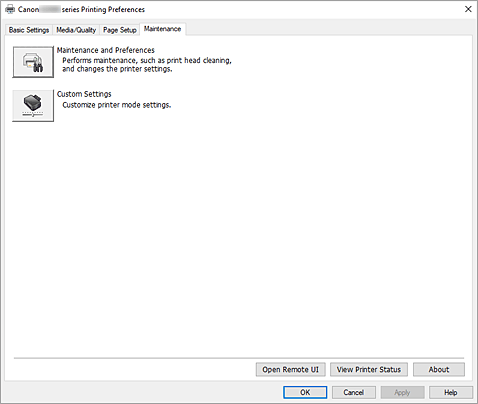
Kartica Vzdrževanje (Maintenance) omogoča, da zaženete pripomoček Canon IJ Printer Assistant Tool ali preverite stanje tiskalnika.
-
 Vzdrževanje in lastnosti (Maintenance and Preferences)
 -
Pripomoček Canon IJ Printer Assistant Tool je zagnan.
Izvedete lahko postopek vzdrževanja tiskalnika ali spremenite nastavitve tiskalnika. -
 Nastavitve po meri (Custom Settings)
 -
Odpre Pogovorno okno Nastavitve po meri.
Izvedite to funkcijo, če želite spremeniti nastavitve tega tiskalnika. Opomba
- Če je tiskalnik izklopljen ali pa je med tiskalnikom in računalnikom onemogočena komunikacija, se lahko prikaže sporočilo o napaki, ker računalnik ne more zbirati podatkov o stanju tiskalnika.
Če se to zgodi, kliknite V redu (OK), da se prikažejo najnovejše nastavitve računalnika.
- Če je tiskalnik izklopljen ali pa je med tiskalnikom in računalnikom onemogočena komunikacija, se lahko prikaže sporočilo o napaki, ker računalnik ne more zbirati podatkov o stanju tiskalnika.
- Odpri oddaljeni UI (Open Remote UI)
- Meni za izvajanje vzdrževanja tiskalnika in spreminjanje nastavitev.
- Prikaz stanja tiskalnika (View Printer Status)
-
Zažene aplikacijo Canon IJ Status Monitor.
Izvedite to funkcijo, kadar želite preveriti stanje tiskalnika in potek tiskalnega posla. - Vizitka (About)
-
Odpre Pogovorno okno Vizitka.
Preverite lahko različico gonilnika in obvestilo o avtorskih pravicah.
Poleg tega lahko zamenjate jezik, ki ga želite uporabljati.
Pogovorno okno Nastavitve po meri (Custom Settings)
Ko kliknete Nastavitve po meri (Custom Settings), se prikaže pogovorno okno Nastavitve po meri (Custom Settings).
Če je treba, preklapljajte med različnimi načini delovanja tiskalnika.
- Zavrti za 90 stopinj v levo, ko je usmerjenost nastavljena na [Ležeče] (Rotate 90 degrees left when orientation is [Landscape])
-
Na kartici Nastavitev strani (Page Setup) lahko spremenite smer vrtenja Ležeče (Landscape) v možnosti Usmeritev (Orientation).
Če želite med tiskanjem zasukati natisnjene podatke za 90 stopinj v levo, označite to potrditveno polje. Pomembno
- Ne spreminjajte te nastavitve, ko je tiskalno opravilo prikazano na čakalnem seznamu tiskanja. Sicer bodo nekateri znaki morda izpuščeni ali pa se bo postavitev pokvarila.
Opomba- Če je za možnost Velikost strani (Page Size) na kartici Nastavitev strani (Page Setup) izbrana velikost Standardna ovojnica 10 (Envelope Com 10), Ovojnica DL (Envelope DL), Yougata 4 105 x 235 mm (Yougata 4 4.13"x9.25"), Yougata 6 98 x 190 mm (Yougata 6 3.86"x7.48"), Ovojnica C5 (Envelope C5) ali Ovojnica Monarch 98,4 x 190,5 mm 3,88" x 7,5" (Envelope Monarch 3.88"x7.5" 98.4x190.5mm), tiskalnik pred tiskanjem zavrti papir za 90 stopinj v levo ne glede na nastavitev Zavrti za 90 stopinj v levo, ko je usmerjenost nastavljena na [Ležeče] (Rotate 90 degrees left when orientation is [Landscape]).
- Ne zaznaj neskladnih nastavitev papirja pri tiskanju iz računalnika (Do not detect mismatched paper settings when printing from a computer)
-
Ko tiskate dokumente iz računalnika ter se nastavitve papirja v gonilniku tiskalnika ne ujemajo z informacijami o papirju, ki so registrirane v tiskalniku, ta nastavitev onemogoči prikaz sporočila in omogoči nadaljevanje tiskanja.
Če želite omogočiti zaznavanje neujemanja nastavitev papirja, počistite to potrditveno polje.
Pogovorno okno Vizitka (About)
Ko kliknete Vizitka (About), se prikaže pogovorno okno Vizitka (About).
V tem pogovornem oknu so prikazani različica, avtorske pravice in seznam modulov za gonilnik tiskalnika. Izberete lahko jezik, ki ga želite uporabljati, in zamenjate jezik, prikazan v oknu z nastavitvami.
- Moduli
- Podaja module gonilnika tiskalnika.
- Jezik (Language)
-
Določa jezik, ki ga želite uporabljati v okno z nastavitvami gonilnika tiskalnika.
Pomembno
- Če pisava za prikaz izbranega jezika ni nameščena v sistemu, bodo znaki popačeni.
- Nastavitve za pošiljanje podatkov (Settings for Data Sending)
-
Če kliknete Nastavitve za pošiljanje podatkov (Settings for Data Sending), se prikaže pogovorno okno Nastavitve za pošiljanje podatkov (Settings for Data Sending).
Če vsebuje podatke, katerih ne želite poslati, počistite to potrditveno polje.
Opomba
- Nekatere funkcije tiskalnika lahko nastavite samo na kartici Vzdrževanje (Maintenance) v razdelku Lastnosti tiskalnika (Printer properties).
