
ตั้งค่าการพิมพ์พื้นฐาน
เนื้อหาส่วนนี้อธิบายถึงการตั้งค่าบน แท็บ ตั้งค่าแบบเร็ว(Quick Setup) ที่ใช้สำหรับการพิมพ์พื้นฐาน
ตั้งค่าการพิมพ์พื้นฐาน
ป้อนกระดาษ ในเครื่องพิมพ์
เลือกการตั้งค่าที่ใช้เป็นประจำ
บนแท็บ ตั้งค่าแบบเร็ว(Quick Setup) ใช้ การตั้งค่าที่ใช้ปกติ(Commonly Used Settings) เพื่อเลือกจากการตั้งค่าการพิมพ์ที่กำหนดไว้ล่วงหน้า
เมื่อคุณเลือกการตั้งค่าการพิมพ์ การตั้งค่าสำหรับ คุณลักษณะเพิ่มเติม(Additional Features) ชนิดสื่อสิ่งพิมพ์(Media Type) และ ขนาดกระดาษเครื่องพิมพ์(Printer Paper Size) จะสลับไปยังค่าที่กำหนดไว้ล่วงหน้าโดยอัตโนมัติ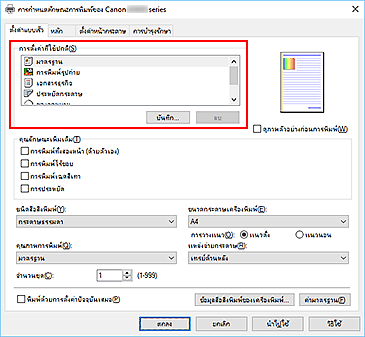
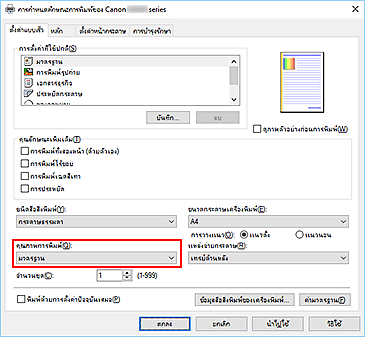
เลือกคุณภาพการพิมพ์
สำหรับ คุณภาพการพิมพ์(Print Quality) เลือกจาก สูง(High) มาตรฐาน(Standard) หรือ การประหยัด(Economy)
 ข้อสำคัญ
- การเลือกคุณภาพการพิมพ์แตกต่างกันไปขึ้นอยู่กับการตั้งค่าการพิมพ์ที่คุณเลือก
 หมายเหตุ
- การเลือก การประหยัด(Economy) ใน คุณภาพการพิมพ์(Print Quality) ช่วยลดการใช้หมึกสีดำ นี่หมายความว่าคุณสามารถพิมพ์ได้มากกว่าที่คุณเลือก มาตรฐาน(Standard)
เมื่อทำการพิมพ์สีหรือการทำสำเนาสี ปริมาณการใช้หมึกสำหรับพื้นที่สีดำจะลดลง อย่างไรก็ตาม สำหรับพื้นที่สี ปริมาณหมึกจะเท่ากันกับการตั้งค่า มาตรฐาน(Standard)
สำหรับรายละเอียดเกี่ยวกับโหมดประหยัด โปรดดู "โหมดประหยัด"
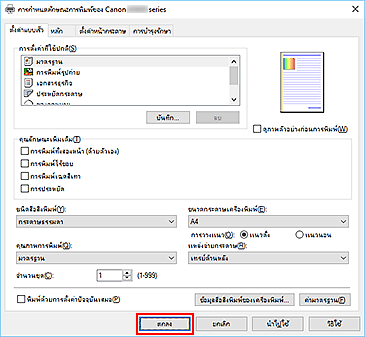
คลิก ตกลง(OK)
ขณะนี้เครื่องพิมพ์จะพิมพ์โดยใช้การตั้งค่าเหล่านี้
ข้อสำคัญ
- หากคุณกำลังทำการพิมพ์รูปแบบขนาดใหญ่ ตรวจสอบให้แน่ใจว่าตลับหมึกมีหมึกที่เหลืออยู่มากพอ
- เมื่อคุณเลือก พิมพ์ด้วยการตั้งค่าปัจจุบันเสมอ(Always Print with Current Settings) การตั้งค่าบน ตั้งค่าแบบเร็ว(Quick Setup) หลัก(Main) และแท็บ ตั้งค่าหน้ากระดาษ(Page Setup) จะถูกบันทึก และการตั้งค่าจะถูกใช้ในการพิมพ์ถัดไป
- เพื่อ ลงทะเบียนการตั้งค่าปัจจุบัน เป็นใหม่การตั้งค่าล่วงหน้า คลิก บันทึก...(Save...) ภายใต้ การตั้งค่าที่ใช้ปกติ(Commonly Used Settings)
หมายเหตุ
- หากการตั้งค่ากระดาษในไดร์เวอร์เครื่องพิมพ์ต่างจากข้อมูลกระดาษที่ลงทะเบียนในเครื่องพิมพ์ อาจเกิดข้อผิดพลาดขึ้นได้ สำหรับคำแนะนำเกี่ยวกับสิ่งที่ต้องทำหากมีข้อผิดพลาดเกิดขึ้น โปรดดู "การตั้งค่ากระดาษ"
ในการตรวจสอบการตั้งค่าเครื่องพิมพ์ปัจจุบันหรือนำการตั้งค่าเครื่องพิมพ์ไปปรับใช้กับไดรเวอร์เครื่องพิมพ์ แสดงแท็บ ตั้งค่าแบบเร็ว(Quick Setup) คลิก ข้อมูลสื่อสิ่งพิมพ์ของเครื่องพิมพ์...(Printer Media Information...) และระบุการตั้งค่าในไดอะล็อกบ็อกซ์ที่ปรากฏขึ้น
สำหรับรายละเอียดเกี่ยวกับข้อมูลกระดาษที่จะลงทะเบียนในเครื่องพิมพ์ โปรดดูได้ดังต่อไปนี้:
ตรวจสอบสถานะเครื่องพิมพ์และปรับใช้การตั้งค่าไปยังไดรเวอร์เครื่องพิมพ์
เปิดหน้าต่างการตั้งค่าไดรเวอร์เครื่องพิมพ์
บนแท็บ ตั้งค่าแบบเร็ว(Quick Setup) ให้คลิก ข้อมูลสื่อสิ่งพิมพ์ของเครื่องพิมพ์...(Printer Media Information...)
ไดอะล็อกบ็อกซ์ ข้อมูลสื่อสิ่งพิมพ์ของเครื่องพิมพ์(Printer Media Information) จะปรากฏขึ้น
ยืนยันการตั้งค่าเครื่องพิมพ์
การตั้งค่าเครื่องพิมพ์ปัจจุบันจะแสดงใน แหล่งจ่ายกระดาษ(Paper Source), ชนิดสื่อสิ่งพิมพ์(Media Type) และ ขนาดกระดาษเครื่องพิมพ์(Printer Paper Size)
ใช้การตั้งค่า
ในการนำการตั้งค่าเครื่องพิมพ์ไปใช้กับไดรเวอร์เครื่องพิมพ์ ให้คลิก ตั้งค่า(Set)
หมายเหตุ- หากชนิดสื่อสิ่งพิมพ์ใน Feed settings บนเครื่องพิมพ์ถูกตั้งค่าเป็น IJ Hagaki, Hagaki K หรือ Hagaki หรือหากขนาดหน้าถูกตั้งค่าเป็น 2L/5"x7" ให้คลิก ตั้งค่า(Set) เพื่อแสดงไดอะล็อกบ็อกซ์
เลือกชนิดสื่อสิ่งพิมพ์และขนาดกระดาษที่ตรงกับวัตถุประสงค์ของคุณ จากนั้นคลิก ตกลง(OK) - หากชนิดสื่อสิ่งพิมพ์หรือขนาดกระดาษในเครื่องพิมพ์ไม่ได้ถูกตั้งค่าไว้หรือถูกตั้งค่าเป็น Others แล้ว ตั้งค่า(Set) จะกลายเป็นสีเทาและไม่สามารถคลิกได้
- หากการสื่อสารกับเครื่องพิมพ์ปิดใช้งานอยู่ ไดอะล็อกบ็อกซ์ ข้อมูลสื่อสิ่งพิมพ์ของเครื่องพิมพ์...(Printer Media Information...) จะไม่ปรากฏขึ้นหรือไดรเวอร์เครื่องพิมพ์จะไม่สามารถรับข้อมูลสื่อสิ่งพิมพ์ของเครื่องพิมพ์
- หากชนิดสื่อสิ่งพิมพ์ใน Feed settings บนเครื่องพิมพ์ถูกตั้งค่าเป็น IJ Hagaki, Hagaki K หรือ Hagaki หรือหากขนาดหน้าถูกตั้งค่าเป็น 2L/5"x7" ให้คลิก ตั้งค่า(Set) เพื่อแสดงไดอะล็อกบ็อกซ์

