
Descrierea software-ului Canon IJ Printer Assistant Tool
Canon IJ Printer Assistant Tool vă permite să efectuaţi întreţinerea imprimantei sau să modificaţi setările imprimantei.
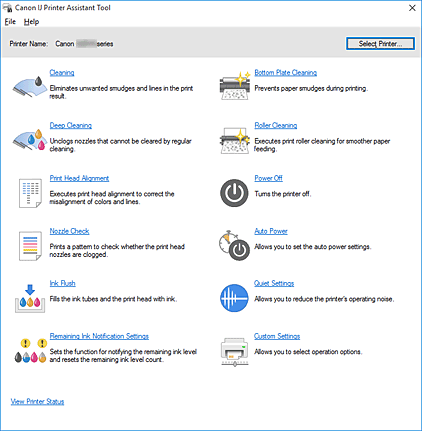
-
 Curăţare (Cleaning)
 -
Efectuează curăţarea capului de imprimare.
Curăţarea capului de imprimare îndepărtează orice blocaj din duzele capului de imprimare.
Efectuaţi curăţarea când imprimarea devine ştearsă sau nu se reuşeşte imprimarea unei anumite culori, chiar dacă toate nivelurile de cerneală sunt suficient de ridicate. -
 Curăţare profundă (Deep Cleaning)
 -
Efectuează curăţarea profundă.
Efectuaţi curăţarea profundă când două încercări de curăţare nu rezolvă problema capului de imprimare. Notă
Notă- Operaţia de Curăţare profundă (Deep Cleaning) consumă o cantitate mai mare de cerneală decât operaţia de Curăţare (Cleaning).
Curăţarea frecventă a capetelor de imprimare va consuma rapid cantitatea de cerneală din imprimantă. De aceea, efectuaţi curăţarea numai atunci când este necesar.
- Grupul de cerneluri (Ink Group)
-
Când faceţi clic pe Curăţare (Cleaning) sau pe Curăţare profundă (Deep Cleaning), se afişează fereastra Grupul de cerneluri (Ink Group).
Selectează grupul de cerneluri pentru care doriţi să curăţaţi capul de imprimare.
Faceţi clic pe Elemente verificare iniţială pentru a afişa elementele pe care trebuie să le verificaţi înainte de a executa curăţarea sau curăţarea profundă.
- Operaţia de Curăţare profundă (Deep Cleaning) consumă o cantitate mai mare de cerneală decât operaţia de Curăţare (Cleaning).
-
 Aliniere cap de imprimare (Print Head Alignment)
 -
Alinierea capului de imprimare corectează poziţia de instalare a capului de imprimare şi îmbunătăţeşte culorile şi liniile deviate.
Aliniaţi capul de imprimare imediat după instalarea capului de imprimare.
Când faceţi clic pe Aliniere cap de imprimare (Print Head Alignment), se afişează Caseta de dialog Aliniere cap de imprimare. -
 Verificare duze (Nozzle Check)
 -
Imprimă un model de verificare a duzei.
Efectuaţi această funcţie dacă imprimarea devine ştearsă sau dacă nu se reuşeşte imprimarea unei anumite culori. Imprimaţi un model de verificare a duzei şi verificaţi dacă lucrează corespunzător capul de imprimare.
Dacă rezultatul imprimării pentru o anumită culoare este neclar sau dacă există secţiuni neimprimate, faceţi clic pe Curăţare (Cleaning) pentru a curăţa capul de imprimare.
Pentru a afişa o listă de elemente pe care trebuie să le verificaţi înainte de a imprima modelul de verificare a duzei, faceţi clic pe Elemente verificare iniţială.- Imprimare model verificare (Print Check Pattern)
-
Această funcţie imprimă un model care vă permite să verificaţi dacă este înfundată vreuna dintre duzele de cerneală.
Faceţi clic pe Imprimare model verificare (Print Check Pattern). Când se afişează mesajul de confirmare, faceţi clic pe OK. Apoi, se afişează caseta de dialog Verificare model (Pattern Check).- Bitmap-ul din partea stângă (bun)
- Duzele capului de imprimare nu sunt înfundate.
- Bitmap-ul din partea dreaptă (greşit)
- Duzele capului de imprimare pot fi înfundate.
- Ieşire (Exit)
- Închide caseta de dialog Verificare model (Pattern Check).
- Curăţare (Cleaning)
-
Efectuează curăţarea capului de imprimare.
Curăţarea capului de imprimare îndepărtează orice blocaj din duzele capului de imprimare.
Efectuaţi curăţarea când imprimarea devine ştearsă sau când nu se reuşeşte imprimarea unei anumite culori, chiar dacă toate nivelurile de cerneală sunt suficient de ridicate.
-
 Evacuare cerneală (Ink Flush)
 -
Efectuează evacuarea cernelii.
Executaţi această funcţie dacă starea nu se îmbunătăţeşte nici după ce s-a efectuat curăţarea profundă.
Evacuare cerneală (Ink Flush) consumă o cantitate foarte mare de cerneală.
Executarea frecventă a evacuării cernelii va consuma rapid cantitatea de cerneală din imprimantă. De aceea, executaţi evacuarea cernelii numai atunci când este necesar. Important
- În cazul în care Evacuare cerneală (Ink Flush) se execută când nivelul de cerneală rămasă este insuficient, se poate produce o defecţiune.
Asiguraţi-vă că verificaţi nivelul de cerneală rămasă înainte de a executa Evacuare cerneală (Ink Flush).
- Grupul de cerneluri (Ink Group)
-
Când faceţi clic pe Evacuare cerneală (Ink Flush), se afişează fereastra Grupul de cerneluri (Ink Group).
Selectează grupul de cerneluri pentru care doriţi să curăţaţi capul de imprimare.
Faceţi clic pe Elemente verificare iniţială pentru a afişa elementele pe care trebuie să le verificaţi înainte de a executa curăţarea, curăţarea profundă sau evacuarea cernelii.
- În cazul în care Evacuare cerneală (Ink Flush) se execută când nivelul de cerneală rămasă este insuficient, se poate produce o defecţiune.
-
 Setări notificare cerneală rămasă (Remaining Ink Notification Settings)
 -
Afişează Caseta de dialog Setări notificare cerneală rămasă.
Executaţi această funcţie pentru a comuta setarea de notificare privind nivelul cernelii rămase şi pentru a reseta contorul nivelului de cerneală rămasă. -
 Curăţare placă inferioară (Bottom Plate Cleaning)
 -
Efectuează curăţarea plăcii de la bază a imprimantei.
Pentru a împiedica pătarea pe partea din spate a colii de hârtiei, efectuaţi Curăţare placă inferioară (Bottom Plate Cleaning) înainte de a efectua imprimarea faţă-verso.
De asemenea, efectuaţi Curăţare placă inferioară (Bottom Plate Cleaning) dacă pe pagina imprimată apar pete de cerneală care nu se datorează datelor imprimate, ci altor cauze. -
 Curăţare rolă (Roller Cleaning)
 -
Curăţă rolele de alimentare cu hârtie.
Alimentarea cu hârtie poate să nu reuşească dacă praful de hârtie s-a fixat pe rolele de alimentare cu hârtie ale imprimantei. În acest caz, curăţaţi rolele de alimentare cu hârtie pentru a îmbunătăţii rezultatul imprimării. -
 Oprire (Power Off)
 -
Opreşte imprimanta din Canon IJ Printer Assistant Tool.
Efectuaţi această funcţie pentru a opri imprimanta când nu puteţi să apăsaţi butonul ACTIVARE (butonul ALIMENTARE) de pe imprimantă deoarece imprimanta nu este accesibilă.
Trebuie să apăsaţi butonul ACTIVARE (butonul ALIMENTARE) de pe imprimantă pentru a porni din nou imprimanta după ce faceţi clic pe acest buton. Când utilizaţi această funcţie, nu veţi avea posibilitatea să porniţi imprimanta din Canon IJ Printer Assistant Tool. -
 Alimentare automată (Auto Power)
 -
Deschide Caseta de dialog Setări alimentare automată.
Specificaţi setările pentru operarea automată a alimentării electrice a imprimantei. Efectuaţi această funcţie dacă doriţi să modificaţi setările de alimentare automată.Notă- Dacă imprimanta este oprită sau dacă este dezactivată comunicarea între imprimantă şi computer, poate apărea un mesaj de eroare deoarece computerul nu poate să colecteze starea imprimantei.
În acest caz, faceţi clic pe OK pentru a afişa cele mai recente setări specificate pe computerul dvs.
- Dacă imprimanta este oprită sau dacă este dezactivată comunicarea între imprimantă şi computer, poate apărea un mesaj de eroare deoarece computerul nu poate să colecteze starea imprimantei.
-
 Setări silenţiozitate (Quiet Settings)
 -
Deschide Caseta de dialog Setări silenţiozitate.
Caseta de dialog Setări silenţiozitate (Quiet Settings) vă permite să specificaţi o setare care reduce zgomotul de funcţionare al imprimantei. Acest mod este util când zgomotul de funcţionare al imprimantei ar putea fi supărător, de exemplu, când imprimaţi pe timp de noapte. Efectuaţi această operaţie când doriţi să modificaţi setarea modului silenţios.Notă- Dacă imprimanta este oprită sau dacă este dezactivată comunicarea între imprimantă şi computer, poate apărea un mesaj de eroare deoarece computerul nu poate să colecteze starea imprimantei.
În acest caz, faceţi clic pe OK pentru a afişa cele mai recente setări specificate pe computerul dvs.
- Dacă imprimanta este oprită sau dacă este dezactivată comunicarea între imprimantă şi computer, poate apărea un mesaj de eroare deoarece computerul nu poate să colecteze starea imprimantei.
-
 Setări particularizate (Custom Settings)
 -
Deschide Caseta de dialog Setări particularizate.
Efectuaţi această funcţie pentru a modifica setările acestei imprimante.Notă- Dacă imprimanta este oprită sau dacă este dezactivată comunicarea între imprimantă şi computer, poate apărea un mesaj de eroare deoarece computerul nu poate să colecteze starea imprimantei.
În acest caz, faceţi clic pe OK pentru a afişa cele mai recente setări specificate pe computerul dvs.
- Dacă imprimanta este oprită sau dacă este dezactivată comunicarea între imprimantă şi computer, poate apărea un mesaj de eroare deoarece computerul nu poate să colecteze starea imprimantei.
Elemente verificare iniţială (Initial Check Items) (Curăţare (Cleaning) / Curăţare profundă (Deep Cleaning))
Înainte de a executa Curăţare (Cleaning) sau Curăţare profundă (Deep Cleaning), verificaţi dacă alimentarea imprimantei este pornită.
Apoi, verificaţi elementul următor:
Caseta de dialog Aliniere cap de imprimare (Print Head Alignment)
Această casetă de dialog vă permite să reglaţi poziţia de ataşare pentru capul de imprimare sau să imprimaţi valoarea curentă a setării pentru poziţia capului de imprimare.
Notă
- Pentru o procedură detaliată în legătură cu reglarea poziţiei capului, consultaţi „Reglarea poziţiei Cap de imprimare”.
- Pornire (Start)
-
Aliniază capul de imprimare.
Alinierea capului de imprimare corectează poziţia de instalare a capului de imprimare şi îmbunătăţeşte culorile şi liniile deviate.
Aliniaţi capul de imprimare imediat după instalarea capului de imprimare.Notă- Pornire (Start) apare când este selectată caseta Aliniere manuală capete (Align heads manually) din caseta de dialog Setări particularizate (Custom Settings).
- Imprimare valoare aliniere (Print Alignment Value)
-
Faceţi clic pe acest buton pentru a verifica valoarea curentă a setării pentru poziţia capului de imprimare.
Imprimă valoarea curentă a setării pentru poziţia capului de imprimare.
Caseta de dialog Aliniere cap de imprimare (Print Head Alignment) (în timpul execuţiei)
Pentru a regla poziţia capului de imprimare, faceţi clic pe Pornire (Start) din caseta de dialog Aliniere cap de imprimare (Print Head Alignment) şi efectuaţi operaţiile conform instrucţiunilor din mesaje. Apoi, se afişează caseta de dialog Aliniere cap de imprimare (Print Head Alignment) (în timpul execuţiei).
Această casetă de dialog vă permite să verificaţi modelul imprimat şi să reglaţi poziţia capului de imprimare.
- Fereastra de examinare
-
Afişează modelul pentru Aliniere cap de imprimare (Print Head Alignment) şi verifică poziţia modelului selectat.
De asemenea, puteţi să modificaţi setarea făcând direct clic pe modelul de pe ecran. - Selectaţi numărul de model
- Comparaţi modelele de reglare imprimate şi introduceţi în caseta corespunzătoare numărul modelului cu liniile sau dungile cel mai puţin proeminente.
Notă
- Dacă nu ştiţi cum să analizaţi modelul imprimat, consultaţi „Reglarea poziţiei Cap de imprimare”.
Elemente verificare iniţială (Initial Check Items) (Verificare duze (Nozzle Check))
Înainte de a executa Verificare duze (Nozzle Check), verificaţi dacă alimentarea imprimantei este pornită.
Apoi, verificaţi elementul următor:
Elemente verificare iniţială (Initial Check Items) (Evacuare cerneală (Ink Flush))
Înainte de a executa Evacuare cerneală (Ink Flush), verificaţi dacă alimentarea imprimantei este pornită.
Apoi, verificaţi elementele următoare:
- Când aţi executat Verificare duze (Nozzle Check), au existat zone unde imprimatul a fost pătat sau zone neimprimate?
- Starea nu s-a îmbunătăţit nici după ce s-a executat Curăţare profundă (Deep Cleaning)?
- Sunt insuficiente nivelurile de cerneală rămasă?
- Verificaţi vizual dacă nivelurile de cerneală rămasă sunt insuficiente.
În cazul în care Evacuare cerneală (Ink Flush) se execută când nivelurile de cerneală rămasă sunt insuficiente, se poate produce o defecţiune. - Dacă aţi selectat Toate culorile (All Colors) sau Negru (Black) pentru Grupul de cerneluri (Ink Group), verificaţi dacă toate nivelurile de cerneală rămasă sunt cel puţin la poziţia cu un singur punct indicată pe rezervoarele de cerneală. (Cernelurile color se consumă chiar dacă s-a selectat Negru (Black).)
Dacă aţi selectat Color, verificaţi dacă nivelurile de cerneală rămasă pentru toate cernelurile color sunt cel puţin la poziţia cu un singur punct indicată pe rezervoarele de cerneală. - Dacă nivelul de cerneală rămasă este sub poziţia cu un singur punct, reumpleţi cu cerneală până la poziţia cu un singur punct.
- Verificaţi vizual dacă nivelurile de cerneală rămasă sunt insuficiente.
Caseta de dialog Setări notificare cerneală rămasă (Remaining Ink Notification Settings)
Când faceţi clic pe Setări notificare cerneală rămasă (Remaining Ink Notification Settings), apare caseta de dialog Setări notificare cerneală rămasă (Remaining Ink Notification Settings).
Din Canon IJ Printer Assistant Tool, puteţi să comutaţi setarea de notificare privind nivelul cernelii rămase şi să resetaţi contorul nivelului de cerneală rămasă.
- Funcţie de notificare privind nivelul cernelii rămase (Function for Notifying the Remaining Ink Level)
-
Selectaţi setarea pentru funcţia de notificare privind nivelul cernelii rămase.
Selectaţi Activare (Enable) pentru a afişa un mesaj de eroare când nivelul cernelii rămase este scăzut.
Selectaţi Dezactivare (Disable) pentru a preveni afişarea mesajului de eroare.
Apoi, faceţi clic pe Setare (Set) pentru a activa setarea selectată.Important- Înainte de a activa Funcţie de notificare privind nivelul cernelii rămase (Function for Notifying the Remaining Ink Level), readuceţi nivelurile tuturor cernelurilor la linia limitei superioare şi resetaţi contorul nivelului de cerneală rămasă executând Resetează contorul pentru nivelul cernelii rămase (Resets the Remaining Ink Level Count). Totuşi, dacă resetaţi contorul prin operarea panoului de operare al imprimantei, setarea din Canon IJ Printer Assistant Tool nu este necesară.
Dacă o cerneală nu este reumplută până la linia limitei superioare, poate apărea o eroare semnificativă a funcţiei de notificare privind nivelul cernelii rămase. - Dacă dezactivaţi Funcţie de notificare privind nivelul cernelii rămase (Function for Notifying the Remaining Ink Level), trebuie să verificaţi vizual nivelul de cerneală rămasă. Reumpleţi cu cerneală înainte ca nivelul de cerneală să ajungă sub linia limitei inferioare.
- Înainte de a activa Funcţie de notificare privind nivelul cernelii rămase (Function for Notifying the Remaining Ink Level), readuceţi nivelurile tuturor cernelurilor la linia limitei superioare şi resetaţi contorul nivelului de cerneală rămasă executând Resetează contorul pentru nivelul cernelii rămase (Resets the Remaining Ink Level Count). Totuşi, dacă resetaţi contorul prin operarea panoului de operare al imprimantei, setarea din Canon IJ Printer Assistant Tool nu este necesară.
- Resetează contorul pentru nivelul cernelii rămase (Resets the Remaining Ink Level Count)
-
Faceţi clic pe Reiniţializare (Reset) pentru a reseta contorul nivelului de cerneală rămasă.
Important
- Când resetaţi contorul nivelului de cerneală rămasă, trebuie să readuceţi nivelurile tuturor cernelurilor la linia limitei superioare.
Caseta de dialog Setări alimentare automată (Auto Power Settings)
Când faceţi clic pe Alimentare automată (Auto Power), se afişează caseta de dialog Setări alimentare automată (Auto Power Settings).
Această casetă de dialog vă permite să gestionaţi consumul de energie al imprimantei din Canon IJ Printer Assistant Tool.
- Pornire automată (Auto Power On)
-
Selectează setarea de pornire automată.
Specificaţi Dezactivare (Disable) pentru a împiedica imprimanta să pornească automat când datele de imprimare sunt trimise la aceasta.
Asiguraţi-vă că imprimanta este pornită, apoi faceţi clic pe OK pentru a modifica setările imprimantei.
Specificaţi Activare (Enable) pentru a porni automat imprimanta când datele de imprimare sunt trimise la aceasta. - Oprire automată (Auto Power Off)
-
Selectează setarea de oprire automată.
Dacă o operaţie a driverului de imprimantă sau o operaţie a imprimantei nu este efectuată în intervalul de timp specificat, imprimanta se opreşte.
Notă
- Activarea alimentării automate, dezactivarea opririi automate sau extinderea timpului de tranziţie pentru oprirea automată vor spori consumul de energie.
Caseta de dialog Setări silenţiozitate (Quiet Settings)
Când faceţi clic pe Setări silenţiozitate (Quiet Settings), se afişează caseta de dialog Setări silenţiozitate (Quiet Settings).
Caseta de dialog Setări silenţiozitate (Quiet Settings) vă permite să specificaţi o setare care reduce zgomotul de funcţionare al imprimantei.
Selectaţi-o când doriţi să reduceţi zgomotul de funcţionare al imprimantei în timpul nopţii etc.
Prin utilizarea acestei funcţii, viteza de imprimare se poate micşora.
- Nu se utilizează modul silenţios (Do not use quiet mode)
- Selectaţi această opţiune când doriţi să utilizaţi imprimanta cu zgomotul normal de funcţionare.
- Se utilizează întotdeauna modul silenţios (Always use quiet mode)
- Selectaţi această opţiune când doriţi să reduceţi zgomotul de funcţionare al imprimantei.
- Se utilizează modul silenţios între orele specificate (Use quiet mode during specified hours)
-
Selectaţi această opţiune când doriţi să reduceţi zgomotul de funcţionare al imprimantei pentru o anumită perioadă de timp.
Setaţi Ora de început (Start time) şi Ora de sfârşit (End time) pentru modul silenţios care doriţi să fie activat. Dacă sunt setate amândouă în acelaşi timp, modul silenţios nu va funcţiona.
Important
- Modul silenţios se aplică atunci când efectuaţi operaţii din imprimantă sau când imprimaţi de la computer.
- Dacă specificaţi un interval de timp pentru Se utilizează modul silenţios între orele specificate (Use quiet mode during specified hours), modul silenţios nu este aplicat pentru operaţii (imprimare directă etc.) care sunt efectuate direct de la imprimantă.
Caseta de dialog Setări particularizate (Custom Settings)
Când faceţi clic pe Setări particularizate (Custom Settings), se afişează caseta de dialog Setări particularizate (Custom Settings).
Dacă este necesar, comutaţi între diverse moduri de funcţionare a imprimantei.
- Prevenire frecare hârtie (Prevent paper abrasion)
-
Imprimanta poate mări spaţiul dintre capul de imprimare şi hârtie în timpul imprimării cu densitate înaltă pentru a preveni frecarea hârtiei.
Bifaţi această casetă pentru a activa această funcţie. - Rotire cu 90 de grade la stânga când orientarea este [Vedere] (Rotate 90 degrees left when orientation is [Landscape])
-
În fila Configurare pagină (Page Setup), puteţi să modificaţi direcţia de rotaţie pentru Vedere (Landscape) din Orientare (Orientation).
Pentru a roti documentul cu 90 de grade la stânga când imprimaţi, selectaţi caseta.Notă- Dacă opţiunea Yougata 4 105x235 mm (Yougata 4 4.13"x9.25"), Yougata 6 98x190 mm (Yougata 6 3.86"x7.48"), Plic comercial 10 (Envelope Com 10) sau Plic DL (Envelope DL) este selectată pentru Dimensiune pagină (Page Size) de pe fila Configurare pagină (Page Setup), imprimanta roteşte hârtia cu 90 de grade spre stânga în vederea imprimării, indiferent de setarea Rotire cu 90 de grade la stânga când orientarea este [Vedere] (Rotate 90 degrees left when orientation is [Landscape]) pentru Setări particularizate (Custom Settings) din Canon IJ Printer Assistant Tool.
- Timp de aşteptare pentru uscarea cernelii (Ink Drying Wait Time)
-
Imprimanta poate face o pauză înaintea imprimării unei pagini ulterioare. Deplasând cursorul spre dreapta se măreşte timpul de repaus şi deplasând cursorul spre stânga se micşorează timpul de repaus.
Dacă hârtia se pătează deoarece următoarea pagină este eliminată înainte ca cerneala de pe pagina imprimată să se usuce, măriţi timpul de aşteptare pentru uscarea cernelii.
Micşorarea timpului de aşteptare pentru uscarea cernelii grăbeşte imprimarea.
Subiecte înrudite
- Curăţarea capetelor de imprimare
- Reglarea poziţiei Cap de imprimare
- Imprimarea unui model de verificare a duzei
- Modificarea setării de notificare privind nivelul cernelii rămase
- Curăţarea interiorului imprimantei
- Curăţarea rolelor de alimentare cu hârtie
- Gestionarea consumului de energie a imprimantei
- Reducerea zgomotului imprimantei
- Schimbarea modului de funcţionare a imprimantei
