
Reglarea poziţiei Cap de imprimare
Alinierea capului de imprimare corectează poziţia de instalare a capului de imprimare şi îmbunătăţeşte culorile şi liniile deviate.
Procedura pentru efectuarea alinierii capului de imprimare se execută după cum urmează:
 Notă
Notă
- Dacă reglaţi poziţia capului în timp ce se instalează software-ul de pe CD-ROM-ul de instalare, începeţi de la Pasul 3.
 Aliniere cap de imprimare (Print Head Alignment)
Deschideţi Canon IJ Printer Assistant Tool
Faceţi clic pe Aliniere cap de imprimare (Print Head Alignment)
Se deschide caseta de dialog Aliniere cap de imprimare (Print Head Alignment).
Încărcaţi hârtie în imprimantă
În tava din spate, încărcaţi 2 coli de hârtie simplă de dimensiune A4 sau Letter.
Executaţi alinierea capului
Asiguraţi-vă că imprimanta este pornită şi faceţi clic pe Pornire (Start).
Urmaţi instrucţiunile din mesaj. Important
- Nu deschideţi capacul superior în timpul procesului de imprimare; în caz contrar, imprimarea se opreşte.
Verificaţi modelul imprimat
În fiecare câmp de intrare, introduceţi numărul modelului ale cărui linii sau dungi sunt cel mai puţin proeminente faţă de toate modelele imprimate.
De asemenea, puteţi să introduceţi automat numerele în câmpurile de intrare, făcând clic pe modelul relevant din ecranul de examinare.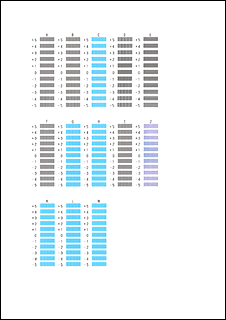
După ce completaţi intrările, faceţi clic pe OK.
Notă- Dacă modelele nu sunt uniforme, selectaţi modelul ale cărui dungi verticale sunt cel mai puţin proeminente.
(A) Dungi verticale mai puţin proeminente
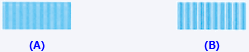
(B) Dungi verticale mai proeminente - Dacă modelele nu sunt uniforme, selectaţi modelul ale cărui linii orizontale sunt cel mai puţin proeminente.
(A) Linii orizontale mai puţin proeminente

(B) Linii orizontale mai proeminente
- Dacă modelele nu sunt uniforme, selectaţi modelul ale cărui dungi verticale sunt cel mai puţin proeminente.
Confirmaţi mesajul afişat şi faceţi clic pe OK
Este imprimat al doilea model.
Important- Nu deschideţi capacul superior în timpul procesului de imprimare; în caz contrar, imprimarea se opreşte.
Verificaţi modelul imprimat
În fiecare câmp de intrare, introduceţi numărul modelului ale cărui dungi sunt cel mai puţin proeminente faţă de toate modelele imprimate.
De asemenea, puteţi să introduceţi automat numerele în câmpurile de intrare, făcând clic pe modelul relevant din ecranul de examinare.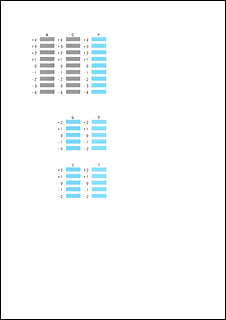
După ce completaţi intrările, faceţi clic pe OK.
Notă- Dacă modelele nu sunt uniforme, selectaţi modelul ale cărui linii orizontale sunt cel mai puţin proeminente.
(A) Linii orizontale mai puţin proeminente

(B) Linii orizontale mai proeminente
- Dacă modelele nu sunt uniforme, selectaţi modelul ale cărui linii orizontale sunt cel mai puţin proeminente.
Finalizaţi reglarea poziţiei capului
Faceţi clic pe OK.
Reglarea poziţiei capului este finalizată.
Notă
- Pentru a imprima şi verifica setarea curentă, deschideţi caseta de dialog Aliniere cap de imprimare (Print Head Alignment), apoi faceţi clic pe Imprimare valoare aliniere (Print Alignment Value).
