
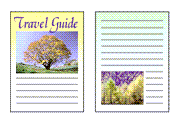
การพิมพ์ทั้งสองหน้า
|

|

|
ขั้นตอนสำหรับการพิมพ์ข้อมูลบนกระดาษทั้งสองด้านกระดาษมีดังต่อไปนี้
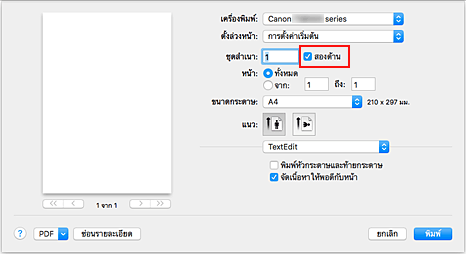
ตั้งค่าการพิมพ์ทั้งสองหน้า
ทำเครื่องหมายในเช็คบ็อกซ์ สองด้าน(Two-Sided) ใน ไดอะล็อกการพิมพ์
เลือก เค้าโครง(Layout) จากเมนูแบบผุดขึ้นบนไดอะล็อกการพิมพ์
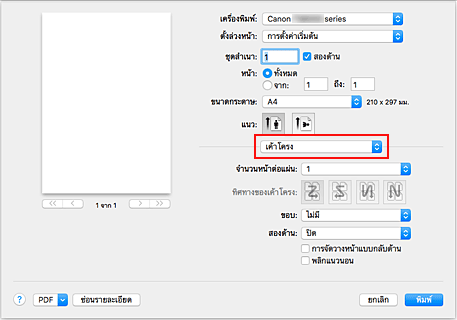
ตั้งค่าด้านเย็บเล่ม
สำหรับการพิมพ์แบบ สองด้าน(Two-Sided) ให้เลือก การเย็บติดระยะขอบตามยาว(Long-Edge binding) หรือ การเย็บติดกับระยะขอบสั้น(Short-Edge binding)
เลือก การประมวลผลหน้า(Page Processing) จากเมนูแบบผุดขึ้นบนไดอะล็อกการพิมพ์
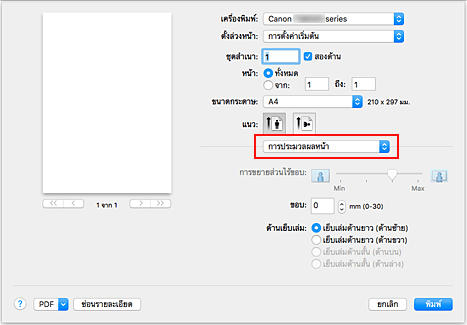
ตั้งค่าขอบเย็บเล่ม
หากจำเป็น ให้ตั้งค่าความกว้าง ขอบ(Margin) และหากต้องการเปลี่ยน ด้านเย็บเล่ม(Stapling Side) ให้เลือกการตั้งค่าจากรายการ
 หมายเหตุ
- ขึ้นอยู่กับการตั้งค่า สองด้าน(Two-Sided) ในเมนู เค้าโครง(Layout) แบบผุดขึ้น ด้านเย็บเล่ม(Stapling Side) ที่สามารถเลือกได้จะแตกต่างกันออกไป
คลิก พิมพ์(Print)
เมื่อคุณปฏิบัติการพิมพ์ การพิมพ์ทั้งสองหน้าจะเริ่มขึ้น
 ข้อสำคัญ
- เมื่อชนิดสื่อสิ่งพิมพ์อื่นที่ไม่ใช่ ธรรมดา(Plain Paper) Ink Jet Hagaki (A) Hagaki K (A) Hagaki (A) หรือ Hagaki ถูกเลือกจากเมนู ชนิดสื่อสิ่งพิมพ์(Media Type) ของ คุณภาพและสื่อสิ่งพิมพ์(Quality & Media) จะไม่สามารถดำเนินการพิมพ์ทั้งสองหน้าได้
- เมื่อตั้งค่าเป็นการพิมพ์ไร้ขอบ จะไม่สามารถดำเนินการพิมพ์ทั้งสองหน้าได้
- สามารถดำเนินการพิมพ์ทั้งสองหน้าได้เฉพาะเมื่อเลือกขนาดกระดาษต่อไปนี้จาก ขนาดกระดาษ(Paper Size)
- US Letter A5 A4 JIS B5 ไปรษณียบัตร(Postcard)
- หลังจากการพิมพ์ด้านหน้าของหน้า จะมีช่วงเวลาที่ปล่อยให้หมึกแห้งก่อนที่เริ่มพิมพ์ด้านหลังของหน้า (การพิมพ์หยุดชั่วคราว) อย่าสัมผัสกระดาษระหว่างเวลานี้ คุณสามารถเปลี่ยนเวลารอหมึกแห้งจาก กำหนดการตั้งค่าเอง(Custom Settings) ใน Canon IJ Printer Utility2
- เมื่อคุณใช้ฟังก์ชันการพิมพ์ทั้งสองหน้าโดยอัตโนมัติให้ทำพิมพ์ไปรษณียบัตร พิมพ์ด้านที่อยู่อย่างแรกแล้วพิมพ์ด้านข้อความ
หมายเหตุ
- เมื่อคุณใช้การพิมพ์ทั้งสองหน้า พื้นที่การพิมพ์จะเล็กกว่าพื้นที่การพิมพ์ตามปกติเล็กน้อย
