根据卷纸宽度执行最小边距打印
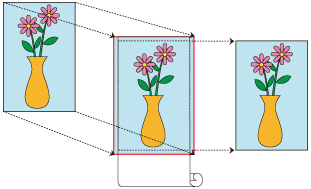
|
通过放大/缩小文档,以匹配的卷纸宽度执行最小边距打印的步骤。
选择要执行整页最小边距打印的纸张尺寸
从打印对话框的纸张大小中选择“XXX,无边距”。
从打印机选项中选择页面处理
选择卷纸宽度
对于卷纸宽度,在卷纸宽度下输入打印机中设置的值。
选择卷纸的打印方法
在适合卷纸宽度中选择开启(无边距)。
完成设置过程
单击打印。 将出现对话框。
单击好进行打印。
 重要事项
重要事项
- 如果要使用自定义纸张大小进行最小边距打印,通过选择纸张大小、管理自定义大小...并将边距的所有值设置为0毫米来创建自定义纸张大小。 接着,选择页面处理、适合卷纸宽度并选择开启(无边距)。
- 根据纸张尺寸的不同,纸张的长/宽比可能会与图像的长/宽比有所不同,导致无法在纸张上打印完整图像。
如果发生这种情况,请使用应用程序软件裁剪图像以符合纸张尺寸。 - 在固墨属性较低的纸张上执行最小边距打印时,根据切刀单元的使用频率,切刀单元可能会接触到纸张表面,从而划伤纸张并导致纸张裁切不整齐。
通过选择纸张详细设置并将干燥时间(每页之间)设置为较高值可以改善上述情况。 - 如果选择不支持最小边距打印的纸张类型,则无法执行最小边距打印。 要查看哪些纸张类型支持最小边距打印,请参阅“纸张设置列表(卷纸)”。
- 如果觉得左右边距的大小不同,请从打印机上的卷纸最小边距量调整边距量。然后,执行打印。
有关如何调整卷纸最小边距量的说明,请参阅“执行最小边距打印时设置最小边距量”。 - 使用最小边距打印时,打印设置会自动优化,更改为更合适的设置。因此,即使打印设置有变更,但打印结果可能是相同的。
 注释
注释
- 使用允许您设置边距的应用程序时,请将边距设置为0毫米。
