执行最小边距打印时设置最小边距量
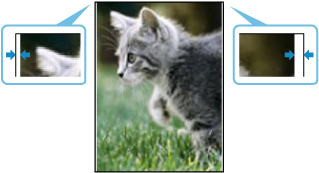
执行最小边距打印时,纸张左右两侧的边距宽度可能不一致。 加宽窄端的边距可能会改善该问题。
 重要事项
重要事项
-
可以分别为每种纸张类型的左右边缘设置执行最小边距打印时的最小边距量。
-
仅当执行最小边距打印时,才会启用设置的最小边距量。 如果在执行有边距打印时左右边距不一致,请从打印设置执行调整水平打印位置。
-
要使用设置的最小边距量进行打印,必须预先调整打印头位置。 执行最小边距打印前,请执行打印头对齐 - 自动或打印头对齐 - 手动。 如果在不执行打印头对齐的情况下执行最小边距打印,则会显示一条信息,并且将以较大的边距量进行打印。
-
要使用设置的最小边距量进行打印,必须将打印头高度设置得较低。
-
纸张厚度(打印头高度):自动或标准
-
防止纸张磨损:关
执行最小边距打印前,根据需要更改设置。 如果在增加了打印头高度的情况下执行最小边距打印,则会显示一条信息,并且将以较大的边距量进行打印。
-
-
将检测纸张宽度设置为停用时,无法执行最小边距打印。 执行最小边距打印前,将要打印的纸张类型的检测纸张宽度设置为启用。
 注释
注释
-
本产品支持最小边距打印。 根据打印时使用的应用程序,可能会显示为无边距打印。
设置最小边距量
-
在主页屏幕上选择
 (设置)。
(设置)。 -
选择
 设备设置。
设备设置。 -
选择纸张相关设置。
-
选择高级纸张设置。
-
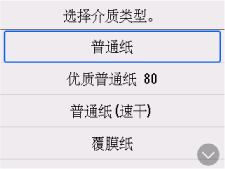
选择要更改其设置的纸张类型。
 重要事项
重要事项-
如果选择不支持最小边距打印的纸张类型,则无法设置最小边距量。 有关支持最小边距打印的纸张类型,请参见纸张设置列表(卷纸)中每种纸张类型的“最小边距打印”项目。
-
-
选择卷纸最小边距量。
-
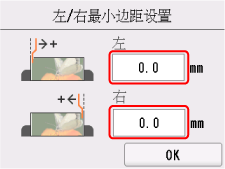
设置左右调整值并选择OK。
 注释
注释-
设置的调整值越大,左右边距越宽。 可以在0毫米至0.7毫米的范围内以0.1毫米为增量设置调整值。
-
设置后,建议执行最小边距打印以检查边距状态。
- 根据情况执行最小边距打印 (Windows)
- 根据情况执行最小边距打印 (macOS)
-
