Imprimir a partir de um dispositivo iOS (AirPrint)
Use o AirPrint para imprimir fotos, e-mails, páginas da Web e outros documentos sem precisar fazer downloads de aplicativos especiais.
 Importante
- Existem restrições para imprimir usando o AirPrint. Atente-se com antecedência.
Verificando seu ambiente
Primeiro, verifique seu ambiente.
Ambiente operacional do AirPrint
iPhone, iPad e iPod touch executando a versão mais recente do iOS / iPadOSRequisitos
O dispositivo iOS e a impressora devem estar conectados por um dos métodos a seguir:- Conectados à mesma rede por meio de uma LAN
- Conectados diretamente sem roteador sem fio (Conexão direta)
Imprimindo com o AirPrint de um Dispositivo iOS
Coloque papel na impressora
Defina papel em rolo ou folha cortada.
Toque no ícone de operação usando o aplicativo do seu dispositivo iOS
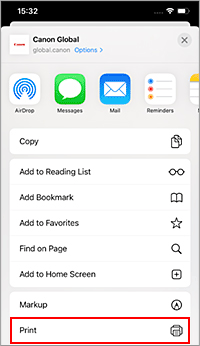
A tela a seguir aparece ao imprimir do Safari no iOS 12. As telas diferem dependendo dos dispositivos ou dos aplicativos.

As opções de menu são exibidas.
Toque em Imprimir (Print)
Selecione o nome do seu modelo em Impressora (Printer) em Opções da impressora (Printer Options).
Importante- Como alguns aplicativos não suportam o AirPrint, Opções da Impressora (Printer Options) podem não ser exibidos. Se um aplicativo não permitir que você use opções da impressora, não será possível imprimir desse aplicativo.
Verificar as Configurações de Impressão
Defina o número de cópias a serem impressas e as opções de impressão, conforme necessário.
Toque em Imprimir (Print)
A impressora imprime de acordo com as configurações especificadas.
 Nota
Nota
- Pode levar alguns minutos para que o Wi-Fi se conecte depois de a impressora ser ligada. Imprima após verificar se a impressora está conectada à rede.
- Não será possível usar o AirPrint se as configurações do Bonjour da impressora estiverem desativadas. Verifique as configurações da LAN da impressora e ative as configurações do Bonjour.
- Consulte "Não É Possível Imprimir Usando o AirPrint" para problemas de impressão usando o AirPrint.
Tamanho do Papel
Com AirPrint, você pode imprimir selecionando o papel definido em sua impressora.
Primeiro, defina o papel na impressora e registre o tipo e o tamanho do papel no AirPrint.
Para detalhes sobre como registrar papel, consulte "Definir papel em rolo" ou "Definir folha cortada."
Verificando o Status da Impressão
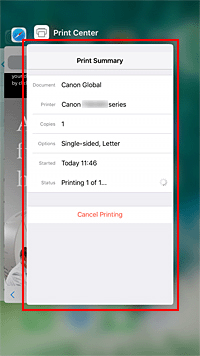
Você pode verificar o status do AirPrint em Centro de Impressão (Print Center).
Toque em Central de impressão (Print Center), que é exibido em seu dispositivo iOS no modo multitarefa.
Excluindo um Trabalho de Impressão
Para excluir um trabalho de impressão com o AirPrint, use um destes dois métodos:
- Na impressora: Use o botão Parar (Stop) para cancelar a impressão.
- No dispositivo iOS: Toque em Central de impressão (Print Center), que é exibido em modo multitarefa. Na tela exibida, toque no trabalho de impressão a ser excluído e em Cancelar Impressão (Cancel Printing).
Restrições no AirPrint
- Se A2+, A3+ ou 13 x 22 for selecionado para o Tamanho do Papel (Paper Size) na janela de impressão, parte da imagem pode não se ajustar ao papel.
- Caso esteja imprimindo uma folha cortada, a margem inferior da imagem poderá ficar cortada.
- Caso esteja imprimindo uma folha cortada, alimente o papel na vertical. Se o papel for alimentado na horizontal, as imagens serão impressas na vertical.
