封筒に印刷する
長形封筒と洋形封筒で、印刷方法が異なります。
長形封筒に印刷する場合
プリンターに封筒をセットする
プリントダイアログで用紙サイズを選ぶ
[用紙サイズ]で[封筒 長形 3]、または[封筒 長形 4]を選びます。
必要に応じて、次の項目を設定する
あて名を縦書きにして印刷したいとき
プリントダイアログの[レイアウト]から[ページの方向を反転]をオンにします。あて名を横書きにして、ふたの位置を右側にして印刷したいとき
[向き]で横を選び、プリントダイアログの[レイアウト]から[ページの方向を反転]をオフにします。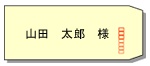
あて名を横書きにして、ふたの位置を左側にして印刷したいとき
[向き]で横を選び、プリントダイアログの[レイアウト]から[ページの方向を反転]をオンにします。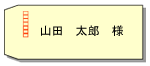
[プリンタオプション]から[品位と用紙の種類]を選ぶ
用紙の種類を選ぶ
[用紙の種類]で、[封筒]を選びます。
[プリント]をクリックする
印刷を実行すると、長形封筒に印刷されます。
 重要
重要
- 封筒のサイズや印刷の向きを正しく選ばないと、上下逆さまに印刷されたり、90度回転して印刷されたりします。
- お使いのアプリケーションソフトによっては、プリントダイアログの[レイアウト]に[ページの方向を反転]は表示されません。
その場合は、アプリケーションソフトで画像を反転してから印刷を行ってください。
洋形封筒に印刷する場合
重要
- 封筒印刷を行う場合は、かならずプリントダイアログから印刷の設定を行ってください。
