ロール紙の三辺に合わせて微小余白で印刷する
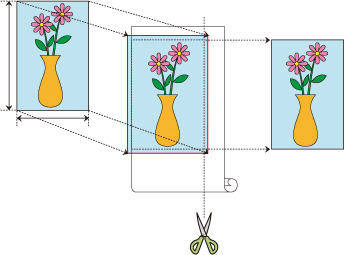
|
用紙サイズがロール紙の幅に合わない場合に、用紙の三辺に合わせて微小余白で印刷します。
ただし、印刷後に用紙の右端をカットする必要があります。
用紙サイズに合わせて印刷する
出力用紙サイズに合わせて原稿を拡大または縮小して、用紙の三辺に合わせて微小余白で印刷する手順を説明します。
微小余白印刷用の用紙サイズを選ぶ
プリントダイアログの[用紙サイズ]で「XXX 縁なし」(または「XXX フチなし」)を選びます。
[用紙処理]を選ぶ
[用紙サイズに合わせる]をオンにする
出力用紙サイズを選ぶ
[出力用紙サイズ]で「XXX 縁なし」(または「XXX フチなし」)を選びます。
[プリンタオプション]から[ページ加工]を選ぶ
ロール紙幅を選ぶ
[ロール紙幅]でプリンターにセットしているロール紙の紙幅と同じものを選びます。
[三辺フチなし]にチェックマークを付ける
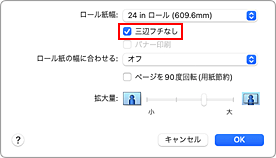
設定を完了する
[プリント]をクリックするとダイアログボックスが表示されます。
[OK]をクリックすると、出力用紙サイズに合わせて印刷します。出力紙の右端をカットする
印刷後に、用紙右端のフチをはさみなどでカットします。
指定したサイズよりわずかにはみ出す大きさに原稿が拡大されて印刷されるため、フチの少し内側をカットしてください。
定型サイズに仕上げるためには、採寸して正確な位置でカットすることをお勧めします。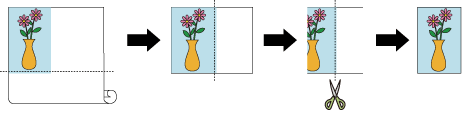
原寸大で印刷する
原稿の拡大または縮小を行わず、原稿と同じサイズで、用紙の三辺に合わせて印刷する手順を説明します。
微小余白印刷用の用紙サイズを選ぶ
プリントダイアログの[用紙サイズ]で「XXX 縁なし」(または「XXX フチなし」)を選びます。
[プリンタオプション]から[ページ加工]を選ぶ
ロール紙幅を選ぶ
[ロール紙幅]でプリンターにセットしているロール紙の紙幅と同じものを選びます。
[三辺フチなし]にチェックマークを付ける
ロール紙への印刷方法を選ぶ
[ロール紙の幅に合わせる]で[オフ]を選びます。
設定を完了する
[プリント]をクリックするとダイアログボックスが表示されます。
[OK]をクリックすると、原稿の大きさのまま三辺に合わせて印刷します。出力紙の右端をカットする
印刷後に、用紙右端のフチをはさみなどでカットします。
定型サイズに仕上げるためには、採寸して正確な位置でカットすることをお勧めします。
 重要
重要
- 用紙サイズによっては、画像データとの縦横の比率が異なるため、画像の一部が用紙に納まらないことがあります。
その場合は、用紙サイズに合わせてアプリケーションソフトで画像データをトリミングしてください。 - インクの定着が悪い用紙に微小余白印刷する場合、使用頻度によっては、カッターユニットが印刷面に接触して傷が付いたり、切断面が乱れたりすることがあります。
[用紙の詳細設定]の[インク乾燥時間(ページ間)]の値を長く設定すると改善する場合があります。 - 微小余白印刷に対応していない用紙種類を選んでいる場合は、微小余白で印刷することはできません。微小余白印刷に対応する用紙種類については、「用紙設定一覧(ロール紙)」を参照してください。
- 原稿の左端の余白量を変更したい場合は、プリンター本体の[ロール紙の微小余白量]から余白量の調整を行ってください。その後、印刷を実行してください。
[ロール紙の微小余白量]の設定方法については、「微小余白印刷時の微小余白量を設定する」を参照してください。 - 微小余白印刷では、最適な設定に自動で変更されます。そのため、印刷設定を変更しても印刷結果が変わらない場合があります。
 参考
参考
- アプリケーションソフトで余白を設定できる場合は、余白を0mmに設定してください。
