Imprima con márgenes mínimos en tres lados en rollo de papel
|
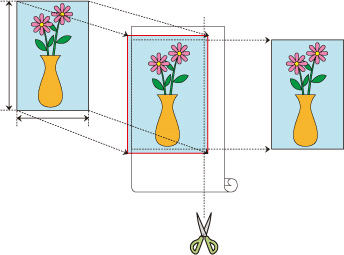
Puede imprimir con márgenes mínimos alineados en tres lados si los tamaños del papel no coinciden con la anchura del rollo de papel.
Sin embargo, tendrá que cortar el lado derecho del papel tras la impresión.
Impresión para ajustarse al tamaño del papel
A continuación se describe el procedimiento para imprimir con márgenes mínimos alineados en tres lados ampliando o reduciendo los documentos para ajustarlos al tamaño del papel.
Seleccione el tamaño del papel para que la impresión con márgenes mínimos ocupe toda la superficie
Seleccione "XXX Sin bordes" en Tamaño de papel (Paper Size) en el cuadro de diálogo de impresión.
Seleccione Gestión del papel (Paper Handling)
Active Escalar para ajustar tamaño papel (Scale to Fit Paper Size)
Seleccione el tamaño del papel.
Seleccione "XXX sin bordes" en Tamaño de papel de destino (Destination Paper Size).
Seleccione Procesamiento de página (Page Processing) en Opciones de impresora (Printer Options)
Seleccione la anchura del rollo de papel
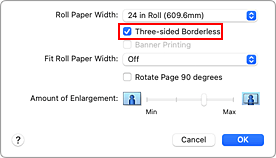
Para la anchura del rollo de papel, introduzca el mismo valor establecido en la impresora en Anch. rollo de papel (Roll Paper Width).
Marque la casilla de verificación Sin bordes en tres lados (Three-sided Borderless).
Complete el proceso de configuración
Haga clic en Imprimir (Print). Aparecerá un cuadro de diálogo.
Si hace clic en Aceptar (OK), el documento se imprimirá para ajustarse al tamaño del papel.Corte del lado derecho del papel
Después de la impresión, corte el margen del lado derecho del papel con unas tijeras.
Corte ligeramente por dentro del margen, ya que el documento se amplía para sobresalir un poco del tamaño especificado.
Para ajustar el documento al tamaño estándar, se recomienda que realice medidas y corte en las posiciones correctas.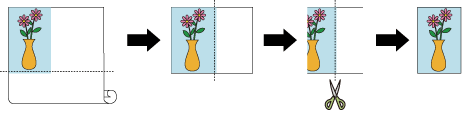
Impresión a tamaño completo
A continuación se describe el procedimiento de impresión con alineación en tres lados y con el mismo tamaño que el documento original sin ampliarlo ni reducirlo.
Seleccione el tamaño del papel para que la impresión con márgenes mínimos ocupe toda la superficie
Seleccione "XXX Sin bordes" en Tamaño de papel (Paper Size) en el cuadro de diálogo de impresión.
Seleccione Procesamiento de página (Page Processing) en Opciones de impresora (Printer Options)
Seleccione la anchura del rollo de papel
Para la anchura del rollo de papel, introduzca el mismo valor establecido en la impresora en Anch. rollo de papel (Roll Paper Width).
Marque la casilla de verificación Sin bordes en tres lados (Three-sided Borderless).
Seleccione un método de impresión en el rollo de papel
Para Aj. anch. rol. papel (Fit Roll Paper Width), seleccione Apagado (Off).
Complete el proceso de configuración
Haga clic en Imprimir (Print). Aparecerá un cuadro de diálogo.
Si hace clic en Aceptar (OK), el documento se imprimirá alineado en tres lados y con el tamaño original.Corte del lado derecho del papel
Después de la impresión, corte el margen del lado derecho del papel con unas tijeras.
Para ajustar el documento al tamaño estándar, se recomienda que realice medidas y corte en las posiciones correctas.
 Importante
- En función del tamaño del papel, la relación largo/ancho del papel podría ser diferente de la de la imagen, imposibilitando que toda la imagen quepa en el papel.
Cuando esto ocurra, corte la imagen con la aplicación de software para adaptarse al tamaño del papel. - Al imprimir con márgenes mínimos en papel con escasas propiedades de fijación de la tinta, en función de la frecuencia de uso, la unidad de corte podría entrar en contacto con la superficie del papel arañándola y haciendo que el papel quede cortado de forma irregular.
Podría reparar esta situación si elige Config. detallada papel (Advanced Paper Settings) y configura T. secado (entre págs.) (Dry Time (Between Pages)) en un valor superior. - Si selecciona un tipo de papel que no es compatible con la impresión con márgenes mínimos, no podrá usar esta opción de impresión. Para ver los tipos de papel compatibles con la impresión con márgenes mínimos, consulte "Lista de configuraciones del papel (Rollo de papel)."
- Si quiere cambiar el margen en el lado izquierdo del documento, ajuste el tamaño del margen desde Cant. de márg. mín. rollo papel(Roll paper minimal margin amount) en la impresora. A continuación, proceda con la impresión.
Para obtener instrucciones sobre cómo ajustar el Cant. de márg. mín. rollo papel(Roll paper minimal margin amount), consulte "Ajuste de la cantidad de margen mínimo al realizar la impresión con margen mínimo." - Al utilizar Impresión con márgenes mínimos, la configuración de impresión se cambia automáticamente a los valores optimizados. Al utilizar Impresión con márgenes mínimos, la configuración de impresión se cambia automáticamente a los valores optimizados.
 Nota
Nota
- Si utiliza aplicaciones que le permiten establecer los márgenes, configure los márgenes en 0 mm.
