
การเปลี่ยนการตั้งค่าการเคลือบสีโปร่งใส
เมื่อคุณดำเนินการเคลือบสีโปร่งใส เครื่องพิมพ์ใช้หมึกเพิ่มประสิทธิภาพความอิ่มตัวของสี (CO) กับพื้นผิวการพิมพ์และสามารถให้คุณปรับความมันเงาได้
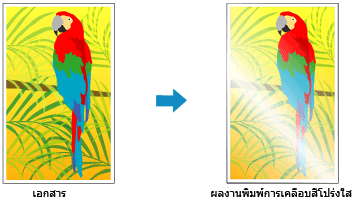
เนื้อหาส่วนนี้อธิบายขั้นตอนสำหรับการเปลี่ยนการตั้งค่าการเคลือบสีโปร่งใส
จาก ไดอะล็อกการพิมพ์ แสดงเมนูแบบผุดขึ้น แล้วเลือก ตั้งค่ารายละเอียดกระดาษ(Advanced Paper Settings)
การตั้งค่าพื้นที่เคลือบสีโปร่งใส
เลือก อัตโนมัติ(Auto) หรือ โดยรวม(Overall) ภายใต้ พื้นที่เคลือบสีโปร่งใส(Clear Coating Area)
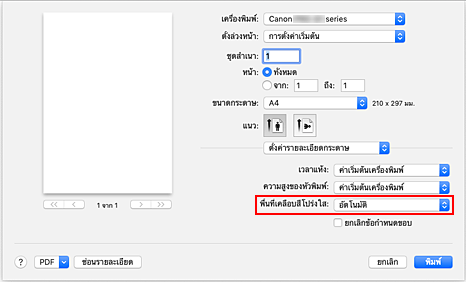
- อัตโนมัติ(Auto)
-
เครื่องพิมพ์ตั้งค่าพื้นที่ที่จะเคลือบสีโปร่งใสและปฏิบัติการเคลือบสีโปร่งใสหรือไม่โดยอัตโนมัติ
ซึ่งอาจจะลดปริมาณการใช้หมึกของการเพิ่มประสิทธิภาพความอิ่มตัวของสี (CO) หรือเพิ่มความเร็วในการพิมพ์ - โดยรวม(Overall)
-
เครื่องพิมพ์เคลือบสีโปร่งใสในพื้นที่การพิมพ์ทั้งหมด
หากเลือก อัตโนมัติ(Auto) แล้วเกิดเอฟเฟ็กซ์การเคลือบสีโปร่งใสที่ไม่เป็นที่พอใจ ให้เลือก โดยรวม(Overall) อาจทำให้ผลงานดีขึ้น
 ข้อสำคัญ
- ใน คุณภาพและสื่อสิ่งพิมพ์(Quality & Media) ดูที่ ชนิดสื่อสิ่งพิมพ์(Media Type) หากเลือกชนิดสื่อสิ่งพิมพ์ที่ไม่ใช่ กระดาษภาพถ่ายเคลือบมันพิเศษ II A(Photo Paper Plus Glossy II A), Photo Paper Pro Platinum, Photo Paper Pro Luster, กระดาษกึ่งเงา ภาพถ่ายพิเศษ(Photo Paper Plus Semi-gloss), Photo Paper Pro Crystal Grade, กระดาษภาพถ่ายน้ำหนักน้อย(Lightweight Photo Paper), กระดาษภาพถ่ายน้ำหนักมาก(Heavyweight Photo Paper) หรือ กระดาษภาพถ่ายแบริตา(Baryta Photo Paper) คุณไม่สามารถเลือก โดยรวม(Overall) ได้
- หากเลือก โดยรวม(Overall) และเปลี่ยนชนิดสื่อสิ่งพิมพ์เป็นที่ไม่สามารถใช้ โดยรวม(Overall) การตั้งค่าพื้นที่เคลือบสีโปร่งใสจะเปลี่ยนไปยัง อัตโนมัติ(Auto)
คลิก พิมพ์(Print)
เมื่อทำการพิมพ์ เอฟเฟกต์การเคลือบสีโปร่งใสที่ตั้งค่าได้ถูกเพิ่มเข้ามาเมื่อเอกสารถูกพิมพ์
