Yazdırma İletişim Kutusu
Yazdır iletişim kutusunda, yazdırmayı başlatmak için kağıt türünü, kağıt kaynağını ve yazdırma kalitesini seçebilirsiniz.
Yazdır İletişim Kutusu'nu açmak için, genelde uygulama yazılımının Dosya (File) menüsünde Yazdır... (Print...) seçersiniz.
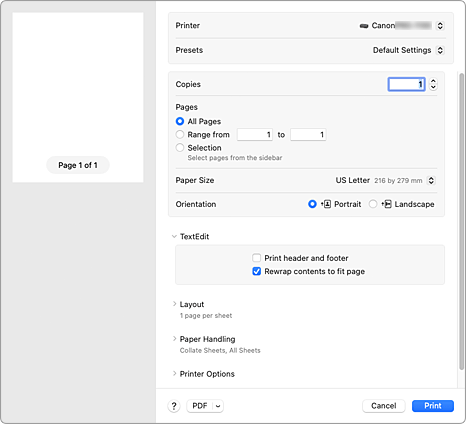
- Yazıcı (Printer)
-
Yazdırma için kullanılacak modeli seçin.
Yazıcı Ekle... (Add Printer...) öğesini tıkladığınızda, yazıcı belirtmenizi sağlayan bir iletişim kutusu açılır. - Hazır Ayarlar (Presets)
- Yazdır iletişim kutusunda ayarları kaydedebilir veya silebilirsiniz.
- Kopya sayısı (Copies)
-
Yazdırılacak kopya sayısını ayarlayabilirsiniz.
 Not
Not- Kağıt Kullanımı (Paper Handling) öğesinden harmanlanmış yazdırmayı ayarlayabilirsiniz.
- Sayfalar (Pages)
- Yazdırılacak sayfa aralığını ayarlayabilirsiniz.
- Kağıt Boyutu (Paper Size)
-
Yazdırma için kullanılacak kağıdın boyutunu seçin.
Standart dışı bir boyut ayarlamak için, Özel Boyutları Yönet... (Manage Custom Sizes...) seçimini yapın. - Yön (Orientation)
- Yazdırma yönünü seçin.
- Yazıcı Seçenekleri (Printer Options)
-
Yazıcı Seçenekleri (Printer Options) aracılığıyla Yazdırma iletişim kutusundaki sayfalar arasında geçiş yapabilirsiniz. Görünen ilk menü, Yazdır iletişim kutusunda açılan uygulama yazılımına bağlı olarak değişiklik gösterir.
Yazıcı Seçenekleri (Printer Options) bölümünden aşağıdaki öğelerden birini seçebilirsiniz.- Renk Eşleştirme (Color Matching)
- Renk düzeltme yöntemini seçebilirsiniz.
- Kalite ve Ortam
- Yazıcıyla eşleşen temel yazdırma ayarlarını ayarlayabilirsiniz.
- Renk Seçenekleri
- Baskı renklerini istediğiniz gibi ayarlayabilirsiniz.
- Kağıt Ayrıntılı Ayarları
- Yazıcıya yüklenen ortam türüyle eşleşen ayrıntılı yazdırma ayarlarını belirtir.
- Sayfa İşleme
- Tam sayfa kenarlıksız yazdırma kullanıldığında belgenin kağıdın dışına taşan kısmını ayarlar ve birden fazla sayfa birlikte zımbalandığında, zımba tarafını ve zımbalama kenar boşluğunu belirtir.
- Yazıcı Bilgileri (Printer Info)
-
- İkmal Düzeyleri (Supply Levels)
- Kalan mürekkep düzeyinin yaklaşık göstergesi görüntülenir.
-
Bir belgeyi PDF (Taşınabilir Belge Biçimi) biçiminde kaydedebilirsiniz.
Canon imagePROGRAF Free Layout'u kullanarak birden fazla kaynak belgeyi ayırabilir ve yazdırma sonuçlarını imagePROGRAF Preview'da görüntüleyebilirsiniz.
