Kalite & Medya
Bu iletişim kutusu, kağıt türüne göre temel bir yazdırma kurulumu oluşturmanızı sağlar. Özel yazdırma gerekmiyorsa, bu iletişim kutusundaki öğeler ayarlanarak normal yazdırma gerçekleştirilebilir.
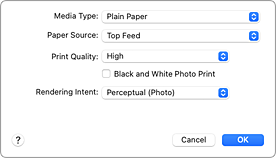
- Ortam Türü (Media Type)
-
Kullanılacak ortam türünü seçin.
Yazıcıya yüklenen ortam türünü seçin. Bu seçim, yazıcının kullanılan ortam malzemesi için düzgün yazdırma yapmasını sağlar. Not
Not- Yazıcının ortam bilgilerini güncelleştirdikten sonra Canon IJ Printer Utility2'yi başlatın ve ortam bilgilerini güncelleştirin.
- Kağıt Kaynağı (Paper Source)
-
Kağıdın beslendiği kaynağı seçin.
- El İle Besleme (Manual Feed)
- Kağıt, arkadaki el ile besleme tepsisi tarafından beslenir.
- Üst Besleme (Top Feed)
- Kağıt, üst beslemeden beslenir.
- Baskı Kalitesi (Print Quality)
-
Orijinal belge türüne ve amacınıza en yakın olan seçeneğini belirleyin.
Radyo düğmelerinden biri seçildiğinde, uygun kalite otomatik olarak ayarlanacaktır.- En Yüksek (Highest)
- Yazdırma sırasında kaliteye öncelik verilir.
- Yüksek (High)
- Baskı kalitesini yazdırma hızından öncelikli hale getirir.
- Standart (Standard)
- Ortalama hız ve kaliteyle yazdırır.
- Özel (Custom)
-
Kaliteyi belirtmek için bu radyo düğmesini seçin.
- Kalite (Quality)
- Baskı Kalitesi (Print Quality) alanında Özel (Custom) seçimi yaptığınızda, yazdırma kalitesi düzeyini ayarlamak için kaydırıcı çubuğu kullanabilirsiniz.
- Siyah Beyaz Fotoğraf Yazdırma (Black and White Photo Print)
-
Siyah beyaz fotoğraf yazdırmayı ayarlayın. Siyah beyaz fotoğraf yazdırma, tek renkli yazdırmak için yazıcıda belgenizi gri tonlamalı veriye dönüştürme işlevini ifade eder.
Onay kutusunu işaretlediğinizde, tek renkli ve çok renkli belgeler tek renkli olarak yazdırılır. Renkli bir belge yazdırırken, onay kutusunun işaretinin kaldırıldığından emin olun. - Gör. Oluşt. Hedefi (Rendering Intent)
-
Renk Eşleştirme (Color Matching) bölümünde Canon Renk Eşleştirme (Canon Color Matching) seçimi yaparken kullanılacak eşleştirme yöntemini belirtin.
- Algısal (Fotoğraf) (Perceptual (Photo))
- Genel fotoğrafların renklerini doğal bir biçimde çoğaltır ve pürüzsüz ton geçişi sağlar. Ayrıca, bu ayarın seçilmesi bir uygulama yazılımı kullanarak renkleri kolayca ayarlamanıza olanak tanır.
- Renk Düzeltmesi Yok (No Color Correction)
- Renk eşleştirme olmadan yazdırma işlemini gerçekleştirir.
Not
- İki katlı kartpostal yazdırırken, Kağıt Boyutu olarak Kartpostal - İki Katlı seçimi yapın ve ardından tekrar yazdırın.
- Hagaki dışında bir kağıda yazdırıyorsanız kullanım yönergelerine göre kağıt yükleyin ve ardından Tamam (OK) düğmesini tıklatın.
