Instellingen voor aantal en afdrukvolgorde opgeven
|
Vellen sorteren (Collate Sheets) + Omkeren (Reverse) |
Vellen sorteren (Collate Sheets) + Normaal (Normal) |
Omgekeerd (Reverse) |
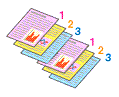
|
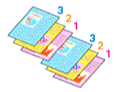
|
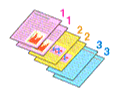
|
U geeft als volgt het aantal afdrukken en de afdrukvolgorde op:
Geef het aantal exemplaren op dat u wilt afdrukken
Geef het aantal afdrukken op bij Aantal (Copies) in het Dialoogvenster Afdrukken.
Selecteer Papierverwerking (Paper Handling)
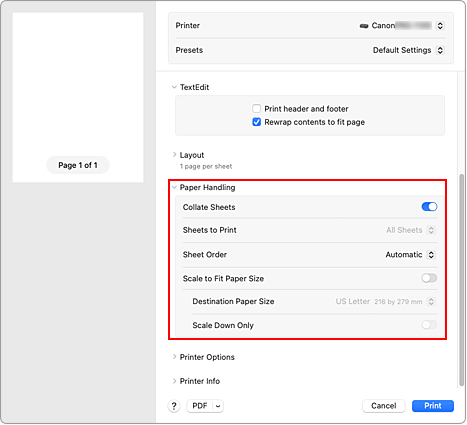
Schakel het selectievakje Vellen sorteren (Collate Sheets) in als u meerdere exemplaren opgeeft in het vak Exemplaren (Copies)
Schakel Vellen sorteren (Collate Sheets) in om alle pagina's van één exemplaar samen af te drukken.
Schakel deze instelling uit om alle pagina's met hetzelfde paginanummer samen af te drukken.Geef de afdrukvolgorde op
Schakel Paginavolgorde (Page Order) in.
Als u Omkeren (Reverse) selecteert, begint het afdrukken vanaf de laatste pagina.
Als u Automatisch (Automatic) of Normaal (Normal) selecteert, wordt het afdrukken vanaf de eerste pagina gestart.Voltooi de configuratie
Klik op Druk af (Print).
Het opgegeven aantal exemplaren wordt in de gekozen volgorde afgedrukt.
 Belangrijk
- Als de toepassing waarmee het document is gemaakt dezelfde functie heeft, geeft u de instellingen op in het printerstuurprogramma. Als de afdrukresultaten echter niet naar wens zijn, geeft u de functie-instellingen op in de toepassing. Als u het aantal exemplaren en de afdrukvolgorde in zowel de toepassing als dit stuurprogramma opgeeft, is het mogelijk dat de waarden van deze twee instellingen voor het aantal exemplaren worden vermenigvuldigd of dat de opgegeven afdrukvolgorde niet wordt ingeschakeld.
