Dialoogvenster Afdrukken
U kunt in het dialoogvenster Afdrukken de papiersoort, papierbron en de afdrukkwaliteit instellen.
U opent het dialoogvenster Afdrukken door Afdrukken... (Print...) te selecteren in het menu Bestand (File) van de toepassing.
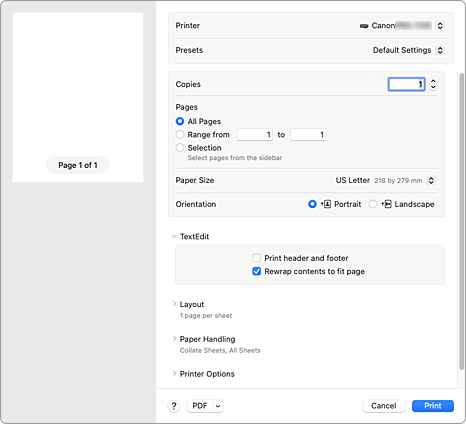
- Printer
-
Selecteer de naam van het model dat u gebruikt.
Wanneer u op Printer toevoegen... (Add Printer...) klikt, wordt er een dialoogvenster weergegeven waarin u een printer kunt opgeven. - Instellingen (Presets)
- U kunt de instellingen van het dialoogvenster Afdrukken opslaan of verwijderen.
- Aantal (Copies)
-
Hiermee kunt u het aantal af te drukken exemplaren instellen.
 Opmerking
- U kunt Gesorteerd afdrukken instellen door Papierverwerking (Paper Handling) te kiezen.
- Pagina's (Pages)
- U kunt het bereik van de pagina's die moeten worden afgedrukt instellen.
- Papierformaat (Paper Size)
-
Selecteer het formaat van het papier dat u gebruikt.
Als u een niet-standaardformaat wilt instellen, selecteert u Aangepaste formaten... (Manage Custom Sizes...). - Afdrukstand (Orientation)
- Selecteer een afdrukstand.
- Printeropties (Printer Options)
-
Via Printeropties (Printer Options) in het dialoogvenster Afdrukken kunt u tussen pagina's schakelen. Het eerste menu dat wordt weergegeven verschilt, afhankelijk van de toepassing waarmee het dialoogvenster Afdrukken werd geopend.
U kunt een van de volgende items selecteren in Printeropties (Printer Options).- Kleurafstemming (Color Matching)
- U kunt de methode voor kleurcorrectie selecteren.
- Kwaliteit en media
- U kunt basisinstellingen opgeven die overeenkomen met de printer.
- Kleuropties
- U kunt de kleuren voor een afdruk naar wens aanpassen.
- Gedetail. papierinstell.
- Hiermee geeft u de gedetailleerde afdrukinstellingen op voor het mediumtype dat in de printer is geplaatst.
- Paginaverwerking
- Hiermee past u de mate aan waarmee het document buiten het papier valt als afdrukken zonder marges bij volledig paginaformaat wordt gebruikt. Ook wordt de nietmarge opgegeven wanneer meerdere vellen papier aan elkaar worden geniet.
- Printerinfo (Printer Info)
-
- Status toebehoren (Supply Levels)
- Het resterende inktniveau wordt bij benadering weergegeven.
-
U kunt een document opslaan in de PDF-indeling (Portable Document Format).
Door Canon imagePROGRAF Free Layout te starten, kunt u meerdere brondocumenten toewijzen en de afdrukresultaten weergeven in imagePROGRAF Preview.
