Impostazioni carta avanzate
Utilizzare questa finestra di dialogo per specificare le impostazioni di stampa dettagliate che corrispondono al tipo di supporto caricato nella stampante.
Se la carta si macchia durante la stampa oppure la qualità della stampa è inferiore a quella prevista, l'utilizzo di queste impostazioni può migliorare la qualità della stampa.
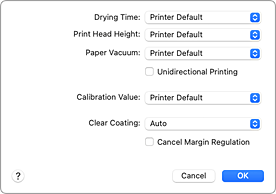
- Tempo asciugatura (Drying Time)
-
Consente di impostare il tempo per cui la stampante resta in attesa prima di avviare la stampa della pagina successiva.
Se la pagina successiva viene espulsa prima che superficie di stampa sia completamente asciutta e la carta si macchia, impostare un tempo di attesa più lungo per l'asciugatura. - Altez. testina di stampa (Print Head Height)
- Consente di ampliare lo spazio tra la testina di stampa e la carta, per ridurre l'abrasione della carta quando si stampano pagine a densità elevata. Per ridurre l'abrasione della carta, selezionare Evita abras. carta (Avoid Paper Abrasion).
- Estrazione carta (Paper Vacuum)
-
Consente di modificare la pressione di estrazione della carta da applicare durante la stampa.
Se sul retro della pagina si formano delle macchie quando si stampa su carta spessa o particolarmente incline ad arrotolarsi o piegarsi, utilizzare questa funzione per cambiare la pressione di estrazione della carta. - Stampa unidirezionale (Unidirectional Printing)
-
Elimina la distribuzione non uniforme del colore e le linee spezzate durante la stampa.
Per eseguire una stampa unidirezionale, selezionare questa casella di controllo. - Valore di calibrazione (Calibration Value)
- Consente di applicare i risultati della calibrazione eseguita sulla stampante. Per applicare i valori di calibrazione, selezionare Usa valore (Use Value).
- Patinatura trasparente (Clear Coating)
-
Specificare le impostazioni per Patinatura trasparente.
 Nota
Nota- Le voci di menu disponibili variano a seconda del tipo di carta e della qualità di stampa.
- Auto
- La stampante imposta automaticamente le aree a cui applicare la patinatura trasparente e determina se è necessario eseguire la patinatura trasparente.
- Generale (Overall)
-
La stampante rimuove la patinatura trasparente dall'intera area di stampa, inclusi i margini esterni dell'area dell'immagine.
La patinatura trasparente dall'intera area migliora la lucentezza generale, margini inclusi.
Questa opzione utilizza l'inchiostro Ottimizzatore Chroma (CO). - Aree stampate (Printed Areas)
- Utilizzare questa opzione per migliorare la lucentezza solo nell'area dell'immagine. Sulle aree bianche (margini inclusi) la patinatura trasparente non viene rimossa.
- Nessuna (None)
-
La stampa procederà senza patinatura trasparente.
Rispetto all'applicazione di una patinatura trasparente, la qualità dell'immagine può deteriorarsi o la superficie stampata potrebbe danneggiarsi.Nota- L'inchiostro Ottimizzatore Chroma (CO) viene utilizzato durante la manutenzione automatica per mantenere un livello di prestazioni ottimale della stampante.
- Annulla regola margine (Cancel Margin Regulation)
-
Annulla la regolazione del margine di sicurezza quando si imposta Tipo di supporto (Media Type) su Carta Fotografica Opaca (Matte Photo Paper), Artistica liscia di qual. super. (Premium Fine Art Smooth), Artistica ruvida di qual. super. (Premium Fine Art Rough) o Carta fot. Pro Premium Matte A (Photo Paper Pro Premium Matte A) dal menu Qualità/Tipo di carta (Quality & Media) visualizzato in Opzioni stampante (Printer Options) nella finestra di dialogo di stampa.
Quando si seleziona questa voce, la regolazione del margine di sicurezza viene annullata, diventa possibile stampare su un'area di stampa più ampia e a piena pagina senza bordo e si può eseguire la stampa per tutti i formati pagina.
Quando si annulla la regolazione del margine di sicurezza, possono verificarsi delle sbavature sulla carta e la qualità di stampa può peggiorare, in base all'ambiente e al formato di pagina utilizzato.
In tal caso è consigliabile stampare con un formato pagina con margini larghi.
