Modifica delle impostazioni Patinatura trasparente
Quando si imposta una patinatura trasparente, la stampante applica l'inchiostro Chroma Optimizer (CO) sulla superficie di stampa e consente di regolare la lucentezza.
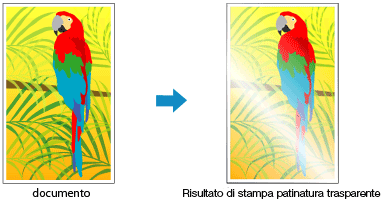
In questa sezione vengono illustrate le procedure di modifica delle impostazioni di patinatura trasparente.
Selezionare Impost. dettag. carta (Advanced Paper Settings) da Opzioni stampante (Printer Options) nella finestra di dialogo Stampa
Impostazione della patinatura trasparente
Selezionare la voce Patinatura trasparente (Clear Coating) in base alle esigenze.
 Nota
Nota- Le voci di menu disponibili variano a seconda del tipo di carta e della qualità di stampa.
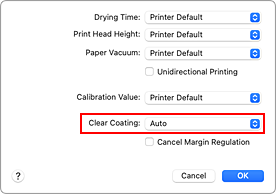
- Auto
- La stampante imposta automaticamente le aree a cui applicare la patinatura trasparente e determina se è necessario eseguire la patinatura trasparente.
- Generale (Overall)
-
La stampante rimuove la patinatura trasparente dall'intera area di stampa, inclusi i margini esterni dell'area dell'immagine.
La patinatura trasparente dall'intera area migliora la lucentezza generale, margini inclusi.
Questa opzione utilizza l'inchiostro Ottimizzatore Chroma (CO). - Aree stampate (Printed Areas)
- Utilizzare questa opzione per migliorare la lucentezza solo nell'area dell'immagine. Sulle aree bianche (margini inclusi) la patinatura trasparente non viene rimossa.
- Nessuna (None)
-
La stampa procederà senza patinatura trasparente.
Rispetto all'applicazione di una patinatura trasparente, la qualità dell'immagine può deteriorarsi o la superficie stampata potrebbe danneggiarsi.Nota- Selezionare Nessuna (None) se non è richiesta la patinatura trasparente, ad esempio durante la laminazione dopo la stampa.
 Importante
- In Qualità/Tipo di carta (Quality & Media) osservare il Tipo di supporto (Media Type). Se è selezionato un tipo di supporto diverso da Carta fot. Pro Premium Matte A (Photo Paper Pro Premium Matte A), Professionale Platinum (Photo Paper Pro Platinum), Professionale Luster (Photo Paper Pro Luster), Carta Fotografica Semi-Lucida (Photo Paper Plus Semi-gloss), Carta fotografica leggera (Lightweight Photo Paper), Carta fotografica pesante (Heavyweight Photo Paper) o Carta fotografica Baryta (Baryta Photo Paper), è possibile selezionare solo Auto.
Completare la configurazione
Fare clic su Stampa (Print).
L'effetto di patinatura trasparente impostato viene aggiunto al momento della stampa del documento.
