
Drukowanie za pomocą urządzenia z systemem iOS (AirPrint)
Funkcja AirPrint umożliwia drukowanie fotografii, wiadomości e-mail, stron sieci Web i innych dokumentów bez konieczności pobierania specjalnych aplikacji.
 Ważne
Ważne
- Istnieją ograniczenia dotyczące drukowania z użyciem standardu AirPrint. Należy się z nimi zapoznać przed rozpoczęciem pracy.

Sprawdzanie środowiska
Zacznij od sprawdzenia środowiska.
Środowisko działania funkcji AirPrint
Urządzenie iPhone, iPad lub iPod touch z najnowszą wersją systemu iOSWymagania
Urządzenie z systemem iOS i drukarka muszą być połączone przy użyciu jednej z następujących metod:- Połączone z tą samą siecią LAN
- Połączone bezpośrednio bez użycia routera bezprzewodowego (Bezpośrednie połączenie)
Drukowanie z użyciem funkcji AirPrint za pomocą urządzenia z systemem iOS
Upewnij się, że drukarka jest włączona
 Uwaga
Uwaga- Jeśli funkcja Automatyczne włączanie (Auto power on) została włączona, drukarka włącza się automatycznie po odebraniu zadania drukowania.
Włóż papier do drukarki
Dotknij ikony operacji w aplikacji urządzenia z systemem iOS
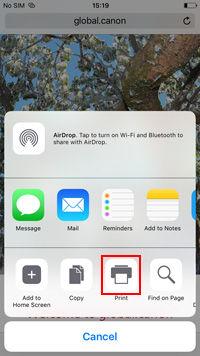
Poniższy ekran pojawia się w przypadku drukowania z poziomu systemu iOS 10 w programie Safari. Zawartość ekranu może się zmieniać w zależności od urządzenia i aplikacji.

Zostaną wyświetlone opcje Menu.
Dotknij przycisku Drukuj (Print).
W oknie Opcje drukarki (Printer Options) wybierz w obszarze Drukarka (Printer) nazwę użytkowanego modelu.
Ważne- Niektóre aplikacje nie obsługują funkcji AirPrint, więc okno Opcje drukarki (Printer Options) może nie zostać wyświetlone. Jeśli aplikacja nie umożliwia korzystania z opcji drukarki, nie można drukować za jej pomocą.
Sprawdź ustawienia drukowania
Ustaw potrzebną liczbę kopii do wydrukowania oraz opcje drukowania.
Dotknij przycisku Drukuj (Print).
Drukarka drukuje zgodnie z podanymi ustawieniami.
Uwaga
- Nawiązanie połączenia Wi-Fi po włączeniu drukarki może potrwać kilka minut. Wydrukuj po sprawdzeniu, czy drukarka została połączona z siecią.
- Nie można używać funkcji AirPrint, jeśli ustawienia Bonjour drukarki zostały wyłączone. Sprawdź ustawienia sieci LAN drukarki i włącz ustawienia Bonjour.
- Więcej informacji na temat problemów z drukowaniem przy użyciu standardu AirPrint znajduje się w sekcji "Nie można drukować z użyciem standardu AirPrint".
Rozmiar papieru
Podczas korzystania z funkcji AirPrint rozmiar papieru jest wybierany automatycznie odpowiednio do aplikacji uruchomionej w urządzeniu z systemem iOS i regionu, w którym używana jest funkcja AirPrint.
Jeśli jest używana aplikacja do zastosowań fotograficznych, domyślny rozmiar papieru to L w Japonii oraz 4"x6" lub KG w innych krajach i regionach.
W przypadku korzystania z aplikacji do obsługi dokumentów domyślnym rozmiarem papieru jest rozmiar Letter w Stanach Zjednoczonych oraz A4 w Japonii i Europie.
Jeśli ustawienia papieru podczas drukowania różnią się od informacji o papierze zarejestrowanych w drukarce, dokument zostanie wydrukowany przy użyciu ustawień papieru skonfigurowanych w drukarce.
Ważne
- W zależności od urządzenia lub systemu operacyjnego początkowe ustawienia rozmiaru papieru mogą się różnić.
Zaleca się utworzenie wydruku testowego. - W zależności od używanej aplikacji dostępny rozmiar papieru może być inny.
Sprawdzanie stanu wydruku
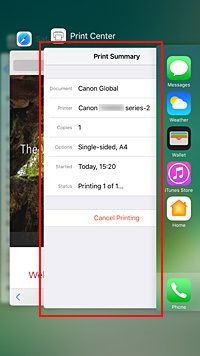
Stan drukowania przy użyciu funkcji AirPrint można sprawdzić w Centrum drukowania (Print Center).
Na urządzeniu z systemem iOS kliknij dwukrotnie przycisk Początek (Home), aby przełączyć się do trybu wielozadaniowości, przesuń palcem w prawo, aby wyświetlić Centrum drukowania (Print Center), a następnie dotknij go.
Usuwanie zadania drukowania
Aby usunąć zadanie drukowania przy użyciu funkcji AirPrint, wykonaj jedną z poniższych czynności:
- Za pomocą drukarki: Użyj przycisku Stop, aby anulować zadanie drukowania.
- Na urządzeniu z systemem iOS: Kliknij dwukrotnie przycisk Początek (Home) na urządzeniu z systemem iOS, aby przełączyć się do trybu wielozadaniowości, przesuń palcem w prawo, aby wyświetlić Centrum drukowania (Print Center), a następnie dotknij go. Na wyświetlonym ekranie dotknij zadania drukowania do usunięcia, a następnie dotknij opcji Anuluj drukowanie (Cancel Printing).
Ograniczenia dotyczące standardu AirPrint
- Jeśli w oknie dialogowym drukowania wybrano opcję A3+ w pozycji Rozmiar papieru (Paper Size), część obrazu może nie zmieścić się na papierze.
