
Detaljerte papirinnst
Bruk denne dialogboksen til å angi detaljerte utskriftsinnstillinger som samsvarer med medietypen som er lagt i skriveren.
Hvis det blir flekker på papiret under utskrift eller utskriftsresultatet er dårligere enn forventet, kan disse innstillingene kanskje forbedre utskriftsresultatet.
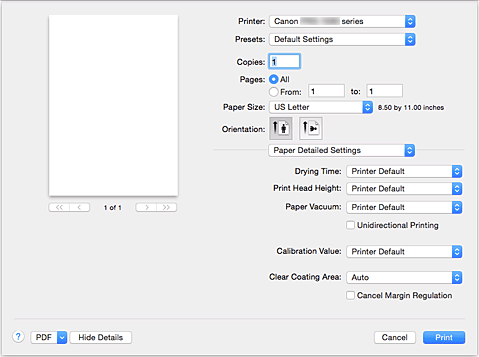
- Tørketid (Drying Time)
-
Lar deg angi hvor lenge skriveren skal hvile før den skriver ut neste side.
Angi en lengre ventetid for blekktørking hvis den neste siden sendes ut før utskriftsoverflaten er helt tørr og det blir flekker på papirene. - Skrivehodehøyde (Print Head Height)
- Lar deg utvide avstanden mellom skrivehodet og papiret for å redusere papirslitasjen ved utskrift med høy tetthet. Velg Unngå papirslitasje (Avoid Paper Abrasion) for å redusere papirslitasjen.
- Papirvakuum (Paper Vacuum)
-
Her kan du endre papirvakuumtrykket som skal brukes under utskrift.
Bruk denne funksjonen til å endre papirvakuumtrykket hvis det dannes flekker på baksiden av papiret når du skriver ut på tykt papir eller papir utsatt for krøller eller skrukker. - Enveisutskrift (Unidirectional Printing)
-
Undertrykker ujevne farge og linjeskift under utskrift.
Merk av denne boksen for å utføre enveisutskrift. - Kalibreringsverdi (Calibration Value)
- Lar deg lagre resultatene av kalibreringen som ble utført på skriveren. Velg Bruk verdi (Use Value) for å lagre kalibreringsverdiene.
- Område med gjennomsiktig blekk (Clear Coating Area)
-
Angi området for gjennomsiktig blekk.
- Automatisk (Auto)
-
Skriveren angir at det skal brukes gjennomsiktig blekk på områdene automatisk, og om gjennomsiktig blekk skal brukes.
Det er kanskje mulig å redusere blekkforbruket i fargeoptimereren (CO) eller å øke utskriftshastigheten. - Generelt (Overall)
-
Skriveren bruker gjennomsiktig blekk på hele utskriftsområdet.
Hvis du valgte Automatisk (Auto) og dette førte til uønskede effekter av det gjennomsiktige blekket, kan det være at Generelt (Overall) gir bedre resultat.
- Avbryt margregulering (Cancel Margin Regulation)
-
Avbryter reguleringen av sikkerhetsmarginen når du angir Medietype (Media Type) som Premium Fine Art Smooth, Photo Paper Pro Premium Matte A, Photo Paper Pro Premium Matte eller Matte Photo Paper fra pop-up-menyen Kvalitet og medier (Quality & Media) i skrivervinduet.
Når du merker av for dette, blir reguleringen av margen avbrutt, helsides kant til kant-utskrift og utskrift på et større utskriftsområde blir mulig og utskrift kan utføres for alle papirstørrelser.
Avhengig av papirstørrelsen som brukes, og miljøet kan papiret bli flekkete eller utskriftskvaliteten synke når reguleringen av margen blir avbrutt.
Hvis det skjer, anbefaler vi at du skriver ut på en papirstørrelse som har store marger.


