
Fargealternativer
Med denne dialogboksen kan justere utskriftsfargen etter eget ønske. Hvis fargen på det utskrevne bildet ikke er som forventet, justerer du egenskapene i dialogboksen og prøver å skrive ut på nytt.
Justeringene som gjøres her, påvirker ikke fargene på de opprinnelige utskriftsdataene, i motsetning til programvare dedikert til bildebehandling. Bruk bare denne dialogboksen til å gjøre finjusteringer.
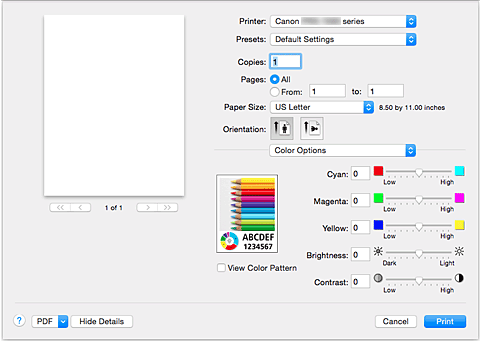
- Forhåndsvisning
-
Viser effekten av fargejusteringen.
Når du justerer hvert element, gjenspeiles virkningen i fargen og lysstyrken. - Vis fargemønster (View Color Pattern)
-
Viser et mønster som lar deg kontrollere fargeendringer som skyldes fargejustering.
Merk av for dette alternativet når du vil vise eksempelbildet med et fargemønster. Merk
Merk- Når det er merket av for Svart/hvitt-fotoutskrift (Black and White Photo Print) i Kvalitet og medier (Quality & Media), vises grafikken som monokrom.
- Fargebalanse (Cyan, Magenta, Gul (Yellow))
-
Om nødvendig justerer du styrken til hver farge. Dra glidebryteren til høyre for å gjøre en farge sterkere. Dra glidebryteren til høyre for å gjøre en farge svakere.
Du kan også direkte angi en verdi som er knyttet til glidebryteren. Angi en verdi i området fra -50 til 50.
Hvis du justerer fargebalansen, resulterer det i forskjeller i balansen blant volumene i individuelle fargeblekktyper, og dermed i nyansene i hele dokumentet.
Bruk bare skriverdriveren når du vil foreta små justeringer i fargebalansen. Når du vil endre fargebalansen betraktelig. bruker du programvaren. - Tone
-
Angir fargejusteringen for monokrom utskrift.
Du kan velge Kald tone (Cool Tone), Svart/hvitt (Black and White), Varm tone (Warm Tone) eller Egendefinert (Custom).
Du kan også angi verdiene X og Y mens du sjekker fargetonen ved å klikke justeringsområdet med musen eller justere tonen ved å dra i glidebryteren.- Kald tone (Cool Tone)
- Dette elementet justerer fargetoner til kalde gråtoner (kald svart). Når du velger Kald tone (Cool Tone), angis -30 som verdi for X og 0 som verdi for Y.
- Svart/hvitt (Black and White)
- Dette elementet justerer fargetoner til nøytrale gråtoner. Når du velger Svart/hvitt (Black and White), angis 0 som verdi for X, og 0 som verdi for Y.
- Varm tone (Warm Tone)
- Dette elementet justerer fargetoner til varme gråtoner (varm svart). Når du velger Varm tone (Warm Tone), angis 30 som verdi for X, og 0 som verdi for Y.
- Egendefinert (Custom)
- Du kan også justere fargetonene mens du kontrollerer fargene i justeringsområdet. Angi verdiene direkte eller klikk opp-/ned-pilene for å justere fargetonene. Du kan også justere fargetonene ved å klikke og holde inne justeringsområdet med musen. Hvis du velger en annen fargetone og deretter velger Egendefinert (Custom) igjen, gjenopprettes verdiene som ble forhåndsinnstilt i Egendefinert (Custom).
- X, Y (monokrom justeringsverdi)
- Du kan om nødvendig justere monokrome farger manuelt. Angi verdiene direkte eller klikk opp-/ned-pilene for å justere fargetonene. Du kan også justere fargetonene ved å klikke og holde inne justeringsområdet med musen. Når du angir verdier, bruker du verdier i området -100 til 100 for X og -50 til 50 for Y. Den valgte verdien vises i forhåndsvisningen på venstre side.
 Viktig!
- Tone og X, Y (monokrom justeringsverdi) vises når det er merket av for Svart/hvitt-fotoutskrift (Black and White Photo Print) for Kvalitet og medier (Quality & Media).
- Når du velger Vanlig papir (Plain Paper), Matte Photo Paper, Hagaki A, Ink Jet Hagaki eller Hagaki som Medietype (Media Type) under Kvalitet og medier (Quality & Media), vil alternativene Tone, X og Y være nedtonet slik at du ikke kan bruke disse innstillingene.
- Lysstyrke (Brightness)
- Juster lysstyrken for utskriften. Du kan ikke endre nivåene for ren hvit og svart. Lysstyrken til fargene mellom hvit og svart kan imidlertid endres. Fargene blir lysere når du drar glidebryteren mot høyre, mens du blir mørkere når du drar glidebryteren mot venstre. Du kan også angi lysstyrkeverdier direkte som er knyttet til glidebryteren. Angi en verdi i området fra -50 til 50.
- Kontrast (Contrast)
-
Kontrast-funksjonen endrer forskjellene mellom lyse og mørke partier i bildet under utskriften.
Øk kontrasten for å gjøre forskjellene mellom de lyse og mørke delene av bilder større og mer tydelige. Reduser kontrasten for å gjøre forskjellene mellom de lyse og mørke delene av bilder mindre, og mindre tydelige.
Du kan også direkte angi en verdi som er knyttet til glidebryteren. Angi en verdi i området fra -50 til 50.
Viktig!
- Når det er merket av for Svart/hvitt-fotoutskrift (Black and White Photo Print) under Kvalitet og medier (Quality & Media), er fargebalansen (Cyan, Magenta, Gul (Yellow)) utilgjengelig.
- Hvis du velger ColorSync for fargeavstemming (Color Matching), vises fargebalansen (Cyan, Magenta, Gul (Yellow)), Tone, X, Y, Lysstyrke (Brightness) og Kontrast (Contrast) som nedtonet og er utilgjengelige.


