
การจัดตำแหน่งหัวพิมพ์ด้วยตัวเอง
การจัดตำแหน่งหัวพิมพ์แก้ไขตำแหน่งการติดตั้งของหัวพิมพ์และปรับปรุงสีสันและเส้นซึ่งเบี่ยงเบน
เครื่องพิมพ์นี้สนับสนุนวิธีการจัดตำแหน่งหัวพิมพ์สองวิธี: การจัดตำแหน่งหัวพิมพ์อัตโนมัติ และการจัดตำแหน่งหัวพิมพ์ด้วยตนเอง โดยทั่วไป เครื่องพิมพ์ตั้งค่าเป็นการจัดตำแหน่งหัวพิมพ์โดยอัตโนมัติ
หากงานพิมพ์หลังจากดำเนินการจัดตำแหน่งหัวพิมพ์แบบอัตโนมัติแล้วยังไม่เป็นที่น่าพอใจ ให้ดำเนินการจัดตำแหน่งหัวพิมพ์ด้วยตัวเอง
ขั้นตอนในการจัดตำแหน่งหัวพิมพ์ด้วยตัวเองมีดังต่อไปนี้
 หมายเหตุ
- หากแถบกำหนดแนวดิสก์เทรย์เปิดอยู่ ให้ปิดลง
- ลวดลายจะถูกพิมพ์เป็นสีดำและน้ำเงินเท่านั้น
 การจัดตำแหน่งหัวพิมพ์(Print Head Alignment)
เลือก กำหนดการตั้งค่าเอง(Custom Settings) จากเมนูแบบผุดขึ้นบน Canon IJ Printer Utility
สลับการจัดตำแหน่งหัวพิมพ์เป็นแบบด้วยตัวเอง
เลือกเช็คบ็อกซ์ จัดตำแหน่งหัวพิมพ์ด้วยตัวเอง(Align heads manually)
ใช้การตั้งค่า
คลิก นำไปใช้(Apply) และขณะที่ข้อความยืนยันปรากฏขึ้น ให้คลิก ตกลง(OK)
เลือก ทดสอบพิมพ์(Test Print) จากเมนูแบบผุดขึ้นบน Canon IJ Printer Utility
คลิกไอคอน การจัดตำแหน่งหัวพิมพ์(Print Head Alignment)
ข้อความแสดงขึ้น
ป้อนกระดาษในเครื่องพิมพ์
ป้อนกระดาษธรรมดาขนาด A4 หรือ Letter สามแผ่นลงในกลักกระดาษ 2
ปฏิบัติการจัดตำแหน่งหัวพิมพ์
ตรวจสอบให้แน่ใจว่าเครื่องพิมพ์เปิดอยู่ แล้วคลิก จัดตำแหน่งหัวพิมพ์(Align Print Head)
ลวดลายแรกจะถูกพิมพ์ ข้อสำคัญ
- อย่าเปิดแผงการทำงานขณะที่กำลังทำการพิมพ์อยู่
ตรวจสอบลวดลายที่พิมพ์ออกมา
ป้อนหมายเลขลวดลายที่มีเส้นริ้วที่สังเกตเห็นได้น้อยที่สุดไว้ในช่องที่ให้กรอก และคลิก ตกลง(OK)
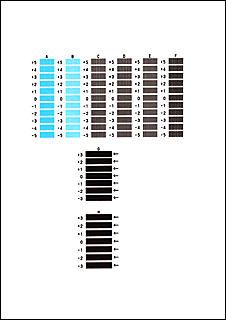 หมายเหตุ
- หากยากที่จะเลือกลวดลายที่ดีที่สุด ให้เลือกการตั้งค่าที่มีเส้นหลากแนวตั้งที่สังเกตเห็นได้ที่น้อยที่สุด
(A) เส้นหลากแนวตั้งที่สังเกตเห็นได้น้อยที่สุด
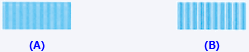
(B) เส้นหลากแนวตั้งที่สังเกตเห็นได้มากที่สุด - หากยากที่จะเลือกลวดลายที่ดีที่สุด ให้เลือกการตั้งค่าที่มีเส้นแนวนอนที่สังเกตเห็นได้ที่น้อยที่สุด
(A) เส้นหลากแนวนอนที่สังเกตเห็นได้น้อยที่สุด

(B) เส้นหลากแนวนอนที่สังเกตเห็นได้มากที่สุด
- หากยากที่จะเลือกลวดลายที่ดีที่สุด ให้เลือกการตั้งค่าที่มีเส้นหลากแนวตั้งที่สังเกตเห็นได้ที่น้อยที่สุด
ยืนยันข้อความที่ปรากฏขึ้นและคลิก ตกลง(OK)
ลวดลายที่สองจะถูกพิมพ์
ข้อสำคัญ- อย่าเปิดแผงการทำงานขณะที่กำลังทำการพิมพ์อยู่
ตรวจสอบลวดลายที่พิมพ์ออกมา
ป้อนหมายเลขลวดลายที่มีเส้นสีขาวที่สังเกตเห็นได้น้อยที่สุดไว้ในช่องที่ให้กรอก และคลิก ตกลง(OK)
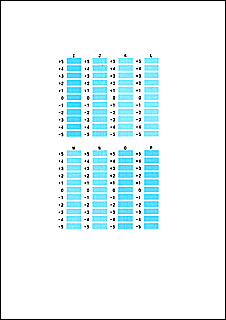 หมายเหตุ
- หากยากที่จะเลือกลวดลายที่ดีที่สุด ให้เลือกการตั้งค่าที่มีเส้นหลากแนวตั้งที่สังเกตเห็นได้ที่น้อยที่สุด
(A) เส้นหลากแนวตั้งที่สังเกตเห็นได้น้อยที่สุด
(B) เส้นหลากแนวตั้งที่สังเกตเห็นได้มากที่สุด
- หากยากที่จะเลือกลวดลายที่ดีที่สุด ให้เลือกการตั้งค่าที่มีเส้นหลากแนวตั้งที่สังเกตเห็นได้ที่น้อยที่สุด
ยืนยันข้อความที่ปรากฏขึ้นและคลิก ตกลง(OK)
ลวดลายที่สามจะถูกพิมพ์
ข้อสำคัญ- อย่าเปิดแผงการทำงานขณะที่กำลังทำการพิมพ์อยู่
ตรวจสอบลวดลายที่พิมพ์ออกมา
ป้อนหมายเลขลวดลายที่มีแถบที่สังเกตเห็นได้น้อยที่สุดไว้ในช่องที่ให้กรอก และคลิก ตกลง(OK)
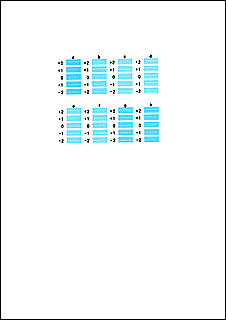 หมายเหตุ
- หากยากที่จะเลือกลวดลายที่ดีที่สุด ให้เลือกการตั้งค่าที่มีแถบแนวนอนที่สังเกตเห็นได้ที่น้อยที่สุด
(A) แถบแนวนอนที่สังเกตเห็นได้น้อยที่สุด

(B) แถบแนวนอนที่สังเกตเห็นได้มากที่สุด
- หากยากที่จะเลือกลวดลายที่ดีที่สุด ให้เลือกการตั้งค่าที่มีแถบแนวนอนที่สังเกตเห็นได้ที่น้อยที่สุด
หมายเหตุ
- หลังจากการจัดตำแหน่งหัวพิมพ์เสร็จสิ้น คุณสามารถพิมพ์และตรวจสอบการตั้งค่าปัจจุบันได้ เพื่อทำเช่นนั้น ให้คลิกไอคอน การจัดตำแหน่งหัวพิมพ์(Print Head Alignment) และเมื่อข้อความแสดงขึ้น คลิก มูลค่าการจัดตำแหน่งพิมพ์(Print Alignment Value)

