
การพิมพ์
เครื่องพิมพ์นี้สามารถใช้งานร่วมกับระบบการพิมพ์แบบมาตรฐาน macOS (AirPrint)
คุณสามารถเริ่มการพิมพ์ทันทีหลังจากเชื่อมต่อเครื่องพิมพ์นี้กับ Mac ของคุณโดยไม่จำเป็นต้องติดตั้งซอฟต์แวร์พิเศษใดๆ
การตรวจสอบสภาพแวดล้อมของคุณ
ก่อนอื่น ตรวจสอบสภาพแวดล้อมของคุณ
สภาพแวดล้อมในการทำงาน AirPrint
Mac จะเรียกใช้งานเวอร์ชันล่าสุดของระบบปฏิบัติความต้องการ
Mac และเครื่องพิมพ์จะต้องเชื่อมต่อโดยการใช้วิธีใดวิธีหนึ่งดังต่อไปนี้:- เชื่อมต่อกับเครือข่ายเดียวกันบน LAN
- การเชื่อมต่อโดยตรงแบบไม่มีเราเตอร์แบบไร้สาย (เชื่อมต่อโดยตรง)
- เชื่อมต่อ USB
พิมพ์จาก Mac
ตรวจสอบว่าเครื่องพิมพ์เปิดอยู่
 หมายเหตุ
- หาก เปิดอัตโนมัติ(Auto power on) เปิดใช้งานอยู่ เครื่องพิมพ์จะเปิดตัวเองอัตโนมัติเมื่อได้รับคำสั่งพิมพ์
ป้อนกระดาษ ในเครื่องพิมพ์
เลือกขนาดกระดาษและชนิดกระดาษจากเครื่องพิมพ์
บันทึกขนาดกระดาษและชนิดกระดาษที่คุณตั้งในแผงการทำงานเครื่องพิมพ์
สำหรับคำแนะนำ โปรดดู "การตั้งค่ากระดาษ"เริ่มการพิมพ์จากแอพพลิเคชั่นซอฟต์แวร์ของคุณ
ไดอะล็อกการพิมพ์จะเปิดขึ้น
เลือกเครื่องพิมพ์
เลือกรุ่นของคุณจากรายการ เครื่องพิมพ์(Printer) ในไดอะล็อกการพิมพ์
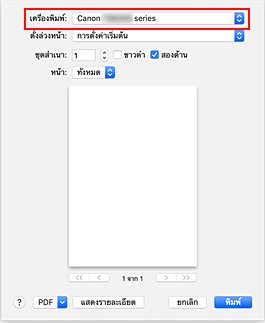 หมายเหตุ
- คลิก แสดงรายละเอียด(Show Details) เพื่อเปลี่ยนหน้าต่างการตั้งค่าเป็นการแสดงอย่างละเอียด
ตรวจสอบการตั้งค่าการพิมพ์
ตั้งค่ารายการเช่น ขนาดกระดาษ(Paper Size) เป็นขนาดที่เหมาะสม เช่นเดียวกับ ป้อนจาก(Feed from) และ ประเภทสื่อ(Media Type) จาก กระดาษและคุณภาพ(Media & Quality) ของเมนูแบบผุดขึ้น
ลบเครื่องหมาย สองด้าน(Two-Sided) ออกหากคุณไม่ต้องการพิมพ์บนทั้งสองด้านของกระดาษ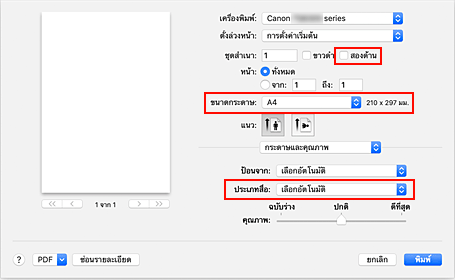
 ข้อสำคัญ
- อาจเกิดข้อผิดพลาดขึ้น หากขนาดกระดาษที่ตั้งค่าในไดอะล็อกการพิมพ์แตกต่างจากขนาดกระดาษที่บันทึกในเครื่องพิมพ์ เลือกรายการที่ถูกต้องบนไดอะล็อกพิมพ์และเครื่องพิมพ์ที่สัมพันธ์กับกระดาษที่ใช้พิมพ์
- หากพิมพ์บนกระดาษ A4, A5, JIS B5, Executive หรือ US Letter ให้ตั้งค่าตำแหน่งป้อนกระดาษที่ต้องการ (เทรย์หลัก(Main Tray) หรือ ถาดด้านหลัง(Rear Tray)) จาก ป้อนจาก(Feed from) ของไดอะล็อกการพิมพ์ หากเลือก เลือกอัตโนมัติ(Auto Select) ใน ป้อนจาก(Feed from) ตำแหน่งการป้อนกระดาษจะแตกต่างกันไปตาม ประเภทสื่อ(Media Type) หากตั้งค่า ประเภทสื่อ(Media Type) เป็นอย่างอื่นที่ไม่ใช่กระดาษธรรมดา จะไม่สามารถป้อนจากกลักกระดาษ (เทรย์หลัก) ได้
- หากกระดาษพิมพ์ เช่น กระดาษภาพถ่ายและไปรษณียบัตรที่ไม่สามารถพิมพ์ทั้งสองด้านได้ ให้ยกเลิกการเลือกเช็คบ็อกซ์ สองด้าน(Two-Sided)
หมายเหตุ- ใช้ไดอะล็อกการพิมพ์เพื่อตั้งค่าการพิมพ์ทั่วไป เช่น เค้าโครงและลำดับการพิมพ์
สำหรับข้อมูลเกี่ยวกับการตั้งค่าการพิมพ์ ดูที่วิธีใช้ macOS
คลิก พิมพ์(Print)
เครื่องพิมพ์จะพิมพ์ตามการตั้งค่าที่ระบุ
ข้อสำคัญ
- หากคุณกำลังทำการพิมพ์รูปแบบขนาดใหญ่ ตรวจสอบให้แน่ใจว่ามีหมึกเหลืออยู่ที่เพียงพอ
- หากคุณตั้งค่าขนาดกระดาษที่กำหนดเองใน ขนาดกระดาษ(Paper Size) และตั้งเป็นความยาวที่ยาวกว่าความยาวที่ระบุ ข้อมูลจะถูกพิมพ์ด้วยการตั้งค่า "ชนิดสื่อสิ่งพิมพ์: กระดาษธรรมดา คุณภาพการพิมพ์: มาตรฐาน"
หมายเหตุ
- อาจต้องใช้เวลาสักครู่ในการเชื่อมต่อกับ Wi-Fi หลังจากเปิดใช้งานเครื่องพิมพ์ โปรดพิมพ์หลังจากที่ตรวจสอบว่าเครื่องพิมพ์เชื่อมต่อกับเครือข่ายแล้ว
- คุณไม่สามารถพิมพ์ได้ หากการตั้งค่า Bonjour ของเครื่องพิมพ์ปิดใช้งานอยู่ โปรดตรวจสอบการตั้งค่า LAN ของเครื่องพิมพ์ และเปิดใช้งานการตั้งค่า Bonjour
- โปรดดู "ไม่สามารถพิมพ์โดยใช้ AirPrint" สำหรับปัญหาการพิมพ์
- การแสดงของหน้าจอการตั้งค่าอาจแตกต่างกัน ขึ้นอยู่กับแอพพลิเคชั่นซอฟต์แวร์ที่คุณกำลังใช้งาน
การพิมพ์ซองจดหมาย
สำหรับการพิมพ์บนซองจดหมายจาก Mac โปรดดูสิ่งต่อไปนี้
| พิมพ์รูปผลลัพธ์ | การวางแนวข้อมูลการพิมพ์ | การวางแนวการป้อนซองจดหมาย |
|---|---|---|
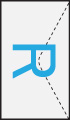
|

ข้อมูลการพิมพ์ถูกหมุน 180 องศาจากภาพผลลัพธ์การพิมพ์ |
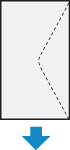
ป้อนซองจดหมายในแนวตั้งโดยให้ด้านที่อยู่หงายขึ้นเพื่อให้รอยพับของซองหันคว่ำลงในด้านขวา |
