

Specificando un profilo ICC, è possibile stampare in base alla carta da utilizzare oppure utilizzando lo spazio colore dell'immagine sviluppata/corretta in Adobe RGB o sRGB.
 Importante
Solo la versione 2.x dei profili ICC della stampante supporta Print Studio Pro. Non è possibile utilizzare altre versioni dei profili ICC.
Avviare Print Studio Pro, quindi assicurarsi che le immagini che si desidera stampare siano visualizzate nell'area Miniature in basso a sinistra dello schermo.
 Nota
NotaVedere "Avvio di Print Studio Pro" per informazioni su come avviare Print Studio Pro.
Selezionare Usa profilo ICC (Use ICC Profile) per Modalità colore (Color Mode) in Gestione colore (Color Management).
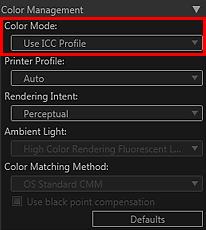
Selezionare Auto da Profilo stampante (Printer Profile).
NotaCon Auto, viene selezionato automaticamente il profilo più adatto in base alla stampante, alla carta e alla qualità di stampa selezionate.
È anche possibile selezionare manualmente il profilo ICC da utilizzare.
Selezionare Percettivo (Perceptual) o Colorimetrico relativo (Relative Colorimetric) da Intento di rendering (Rendering Intent).
NotaPercettivo (Perceptual): i risultati di stampa dipendono dalla stampante. Vedere "Gestione colore supportata da ciascun modello" per maggiori dettagli.
Colorimetrico relativo (Relative Colorimetric): consente di convertire l'immagine nello spazio colore della stampante in modo da riprodurre nel modo più fedele possibile i colori dell'immagine all'interno della gamma di colori della stampante. Selezionare questa opzione quando si desidera stampare con colori simili a quelli dell'immagine originale.
Fare clic su Stampa (Print).
Viene visualizzata la finestra di dialogo Stampa (Print).
Fare clic su OK.
NotaÈ anche possibile modificare il bilanciamento del colore, la luminosità e il contrasto delle immagini.
 Regolazione del bilanciamento del colore, della luminosità e del contrasto
Per ulteriori informazioni sull'area delle impostazioni (Gestione colore (Color Management)), vedere "Area delle impostazioni (Gestione colore)".
Inizio pagina |

