

Print Studio Pro può essere avviato da Digital Photo Professional, Adobe Photoshop, Adobe Photoshop Elements o Adobe Photoshop Lightroom.
Aprire l'immagine che si desidera stampare in Photoshop, Photoshop Elements o Lightroom.
Dal menu File, procedere come segue:
Photoshop
Fare clic su Automatizza (Automate) > Canon Print Studio Pro....
Photoshop Elements
Fare clic su Strumenti di automazione (Automation Tools) > Canon Print Studio Pro....
Lightroom
Fare clic su Plug-in facoltativi (Plug-in Extras) > Canon Print Studio Pro....
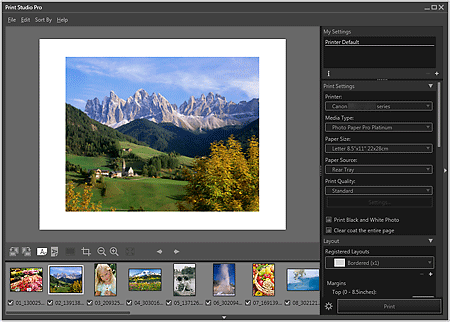
Print Studio Pro viene avviato.
 Importante
Print Studio Pro non può essere avviato se non è stata selezionata alcuna immagine in Photoshop, Photoshop Elements o Lightroom.
Se Print Studio Pro non viene visualizzato nel menu di Photoshop, Photoshop Elements o Lightroom anche dopo l'installazione di Print Studio Pro, attenersi alla seguente procedura per installare il plug-in di Photoshop.
1. Uscire da Photoshop, Photoshop Elements o Lightroom.
2. Dal menu Start selezionare Tutti i programmi (All Programs) > Canon Utilities > Print Studio Pro > Installazione plug-in Print Studio Pro (Print Studio Pro Plug-In Install).
3. Attenersi alle istruzioni visualizzate per effettuare l'installazione.
Il plug-in di Photoshop non verrà installato se non è mai stato avviato Photoshop, Photoshop Elements o Lightroom.
Se si utilizza Lightroom, il plug-in di Photoshop deve essere installato per ogni utente. Se si dispone di più account utente nel computer, installarlo per ogni utente.
Se si crea o modifica un'immagine in Photoshop o Photoshop Elements utilizzando la funzione a livelli, l'immagine potrebbe non essere visualizzata in Print Studio Pro. In questo caso, unire l'immagine e il livello in Photoshop o Photoshop Elements.
Selezionare la cartella che contiene l'immagine da stampare in Digital Photo Professional.
Selezionare l'immagine da stampare.
Dal menu File di Digital Photo Professional, selezionare Stampa plug-in (Plug-in printing) > Stampa con Print Studio Pro (Print with Print Studio Pro).
Print Studio Pro viene avviato.
ImportantePrint Studio Pro non può essere avviato se non è stata selezionata alcuna immagine in Digital Photo Professional.
Inizio pagina |

