

Запустите программу Print Studio Pro.
Убедитесь, что изображения, которые нужно напечатать, отображаются в области эскизов в левой нижней части экрана.
 Примечание.
Будут напечатаны только изображения с установленными флажками. Снимите флажки напротив изображений, которые не нужно печатать.
Порядок печати можно изменить путем перетаскивания.
Порядок печати также можно изменить, указав его в меню Сортировать по (Sort By).
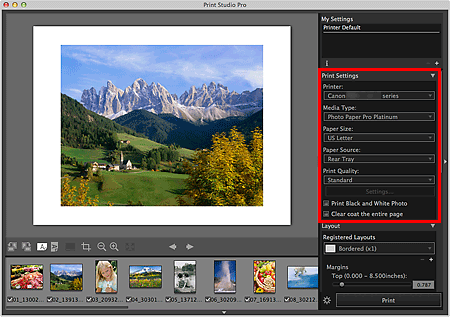
На вкладке Параметры печати (Print Settings) установите Тип носителя (Media Type), Источник бумаги (Paper Source), Качество печати (Print Quality) и т. п. в соответствии с принтером и используемой бумагой.
 Внимание!
Если для параметра Тип носителя (Media Type) выбрано значение Fine Art, вверху и внизу листа автоматически добавляются поля шириной 30 мм (1,18 дюйма) или 35 мм (1,38 дюйма). Перед печатью рекомендуется проверить область печати с помощью окна предварительного просмотра.
Если для параметра Тип носителя (Media Type) выбрано значение Обычная бумага (Plain Paper), печать может получиться тусклой. В этом случае измените значение параметра Тип носителя (Media Type) и выполните печать.
Примечание.Размер бумаги и используемый тип носителя зависят от модели выбранного принтера.
Информацию о поддерживаемых типах бумаги других производителей см. в руководстве «Art Paper Printing Guide». Руководство «Art Paper Printing Guide» можно загрузить с веб-сайта компании Canon.
Набор доступных источников бумаги и качество печати зависят от выбранного принтера и типа носителя.
Подробные сведения относительно области параметров (Параметры печати (Print Settings)) см. в разделе «Область параметров (Параметры печати)».
Выберите необходимый макет на вкладке Макет (Layout).
Примечание.Использование тех или иных макетов зависит от модели выбранного принтера, размера бумаги и типа носителя.
Если на вкладке Макет (Layout) выбран макет с полями, можно настроить ширину полей и размер изображения.
Подробные сведения относительно области параметров (Макет (Layout)) см. в разделе «Область параметров (Макет)».
Загрузите бумагу.
Нажмите кнопку Печать (Print).
Появится сообщение.
Нажмите кнопку ОК (OK).
Появится диалоговое окно «Печать».
Нажмите кнопку Печать (Print).
Примечание.Также можно выполнять черно-белую печать изображения и корректировать тона.
Также можно обрезать изображения и печатать на них текст. Кроме того, можно регистрировать параметры.
См. раздел «Главный экран» для получения сведений о главном экране.
Наверх |


