

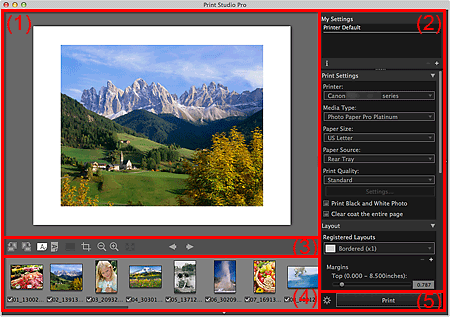
На этом экране представлены различные функции программы Print Studio Pro. Здесь можно корректировать цветовые тона изображений, выполнять печать и т. д., используя соответствующую область.
(4) Область эскизов
 Примечание.
Можно показать или скрыть область эскизов с помощью значка  (Треугольник) в нижней части экрана. Можно показать или скрыть область параметров с помощью значка
  (Треугольник) в правой части экрана.
Отображает окно предварительного просмотра выбранных изображений. Можно вносить правки и настраивать ширину полей в процессе просмотра результата, поскольку параметры отображаются во время их настройки.
Если на одной странице размещено несколько изображений, можно менять их порядок, размер и т. д., перемещая их в окне предварительного просмотра.
Можно зарегистрировать или настроить параметры для печати.
Область параметров состоит из следующих категорий. Подробные сведения см. на соответствующей странице.
Мои параметры (My Settings)
 Область параметров (Мои параметры)
Параметры печати (Print Settings)
Область параметров (Параметры печати)
Макет (Layout)
Управление цветами (Color Management)
Область параметров (Управление цветами)
Коррекция (Correction)
Область параметров (Коррекция)
Примечание.Щелкните значок  (Треугольник) для отображения соответствующей категории в области параметров.
Изменение ориентации бумаги или изображения в окне предварительного просмотра или изменение масштаба отображения.
 (Поворот влево)
Изображение поворачивается на 90 градусов против часовой стрелки.
 (Поворот вправо)
Изображение поворачивается на 90 градусов по часовой стрелке.

 (Отображение страницы горизонтально/Отображение страницы вертикально)
Отображает страницы в горизонтальной или вертикальной ориентации.
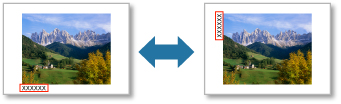
 (Сведения о фотографиях)
Переключение положения для отображения сведений о фотографии в левой нижней части изображения.
 (Обрезка)
Отображает окно Обрезка (Crop), в котором можно выполнить обрезку изображения.

 (Уменьшение/Увеличение)
Уменьшение или увеличение масштаба отображения в окне предварительного просмотра.
Значения масштаба отображения: 25 %, 50 %, 75 %, 100 %, 200 %, 300 % и 400 %.
 (Просмотр всего изображения)
Отображает окно предварительного просмотра с масштабом, при котором страница отображается целиком.

 (Отображение предыдущей/следующей страницы)
Переключение отображаемой страницы, если страниц несколько.
Примечание.Изображения, напротив которых не установлены флажки в области эскизов, не отображаются.
Отображает эскизы изображений.
Будут напечатаны только изображения с установленными флажками.
Порядок размещения изображений можно изменить путем перетаскивания.
Примечание.Можно выбрать несколько изображений, щелкая их при нажатой клавише «Control».
Чтобы выбрать все изображения, отображаемые в области эскизов, выберите пункт Выбрать все изображения (Select All Images) в меню Изменить (Edit). Чтобы отменить выбор всех изображений, выберите пункт Отменить выбор всех изображений (Clear All Selected Images).
Для отображения имени файла наведите курсор на флажок.
Печать (Print)
Можно печатать изображения.
Примечание.Печать выполняется в порядке, указанном в области эскизов.
 (Расширенные параметры печати)
Отображает диалоговое окно Расширенные параметры печати (Advanced Print Settings), в котором можно задавать параметры печати.
Наверх |

