

È possibile stampare con un'impressione simile a quella che appare sul monitor riflettendo correttamente le caratteristiche dei dati visualizzati sul monitor.
 Importante
La disponibilità di questa funzione varia a seconda della stampante in uso. Vedere "Gestione colore supportata da ciascun modello" per maggiori dettagli.
Quando si desidera stampare con un'impressione simile a quella che appare sul monitor, si consiglia di impostare il monitor e la luce dell'ambiente nel modo seguente.
Monitor
Temperatura colore: D50 (5000 K)
Luminanza: 120 cd/m2
Gamma: 2.2
Luce ambiente
Lampade fluorescenti D50 progettate per la valutazione del colore (temperatura colore: 5000 K, capace di un'elevata resa cromatica)
Luminosità nella visualizzazione dei materiali stampati: 500 lx ± 125 lx
Avviare Print Studio Pro, quindi assicurarsi che le immagini che si desidera stampare siano visualizzate nell'area Miniature in basso a sinistra dello schermo.
 Nota
NotaVedere "Avvio di Print Studio Pro" per informazioni su come avviare Print Studio Pro.
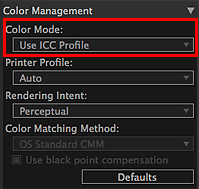
Selezionare Usa profilo ICC (Use ICC Profile) o Modalità PRO (PRO Mode) per Modalità colore (Color Mode) in Gestione colore (Color Management).
Selezionare una modalità colore in base allo spazio colore dell'immagine da stampare. Canon consiglia le seguenti combinazioni.
Spazio colore |
Modalità colore |
|---|---|
Adobe RGB |
Usa profilo ICC (Use ICC Profile) (Intento di rendering (Rendering Intent): Percettivo (Perceptual)) |
sRGB |
Modalità PRO (PRO Mode) |
 Importante
Quando è selezionato Usa profilo ICC (Use ICC Profile), scegliere Percettivo (Perceptual) per Intento di rendering (Rendering Intent).
A seconda della stampante in uso, la stampa con un'impressione simile a quella visualizzata sul monitor potrebbe non essere possibile anche se è selezionato Percettivo (Perceptual). Vedere "Gestione colore supportata da ciascun modello" per maggiori dettagli.
Fare clic su Stampa (Print).
Viene visualizzato un messaggio.
Fare clic su OK.
Viene visualizzata la finestra di dialogo Stampa.
Fare clic su Stampa (Print).
NotaÈ anche possibile modificare il bilanciamento del colore, la luminosità e il contrasto delle immagini.
 Regolazione del bilanciamento del colore, della luminosità e del contrasto
Per ulteriori informazioni sull'area delle impostazioni (Gestione colore (Color Management)), vedere "Area delle impostazioni (Gestione colore)".
Inizio pagina |

