

|
배경 편집하기 | |
PosterArtist에서는 배경 라이브러리에 수록된 배경을 한 개만 설정할 수 있습니다.
여기에서는 배경 라이브러리의 배경을 포스터에 배치하는 순서를 설명합니다.
1. 작업 패널에서 [편집]-[배경]을 선택합니다.
[배경] 설정 패널이 표시됩니다.
2. [범주]에서 배경의 범주를 선택합니다.
선택한 범주의 배경이 축소판 그림에 표시됩니다.
3. 축소판 그림에서 배경을 선택하고 두 번 클릭합니다.
선택한 배경이 배치됩니다.
1. 작업 패널에서 [편집]-[배경]을 선택합니다.
[배경] 설정 패널이 표시됩니다.
2. [범주]에서 [배경 없음]을 선택합니다.
3. 축소판 그림에서 배경 없음 축소판을 선택하고 두 번 클릭합니다.
배경이 삭제됩니다.
1. 작업 패널에서 [편집]-[배경]을 선택합니다.
[배경] 설정 패널이 표시됩니다.
2. [배경색]에는 현재 배경에 적용되고 있는 색과 표준색이 표시됩니다. 표준색 안에 사용하려는 색이 있을 경우에는 해당 색상 단추를 클릭합니다. 표준색 안에 사용하려는 색이 없을 경우에는 [사용자 정의]를 클릭하여 [색 설정] 대화 상자에서 색을 선택합니다.
|
|
PosterArtist에서는 배경의 설정 패널에서 배경을 설정하는 방법 이외에, 이미지를 포스터의 전체에 배치하여 배경으로 설정하는 방법도 있습니다.
여기에서는 포스터의 이미지를 배경으로 설정하는 순서를 설명합니다.
1. 포스터의 이미지를 마우스 오른쪽 단추를 클릭하고 [배경에 맞춤(배경 설정)]을 선택합니다.
이미지 크기와 트리밍 정보가 업데이트되어 해당 이미지가 제일 뒤로 이동하면서 포스터 전체에 배치됩니다.
|
- 포토 라이브러리 내의 이미지 - 직접 입력한 이미지 - 다른 응용 프로그램에서 복사 및 붙여 넣어 입력한 이미지
|
배경에 여백을 설정할 수 있습니다.
1. 작업 패널에서 [편집]-[배경]을 선택합니다.
[배경] 설정 패널이 표시됩니다.
2. [여백 설정]을 클릭합니다.
[배경 여백] 대화 상자가 열립니다.
3. [위쪽], [아래쪽], [왼쪽], [오른쪽]에 상하좌우의 여백 너비를 설정합니다. 값을 직접 입력하거나, 오른쪽의 [ ][
][ ]를 클릭하여 값을 증감합니다.
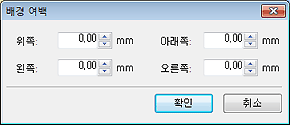
4. [확인]을 클릭합니다.
배경에 여백이 설정됩니다.

 배경의 디자인에 따라서는 색을 변경할 수 없는 것도 있습니다. 배경색은 [배경색]을 선택할 수 있을 경우에만 변경할 수 있습니다.