

|
모양 편집하기 | |
1. 작업 패널에서 [편집]-[모양]을 선택합니다.
[모양] 설정 패널이 표시됩니다.
2. 다음 단추 중 하나를 클릭하여 선 모양을 선택합니다.
 (십자 포인터)가 표시됩니다.
|
|
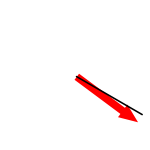
(선 / 화살표) |
선과 화살표를 추가할 수 있습니다. |
|
|
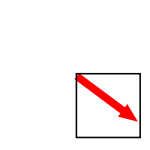
(사각형) |
사각형을 추가할 수 있습니다. |
|
|
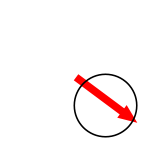
(원 / 타원) |
원과 타원을 추가할 수 있습니다. |
3. (십자 포인터)를 마우스로 끌어 추가할 모양 크기를 지정합니다.
지정한 크기로 모양이 추가됩니다.
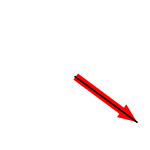
<Shift> 키와 <Ctrl> 키를 누른 채로 십자 포인터를 마우스로 끌면 각도와 중심점 등이 고정된 모양을 추가할 수 있습니다.
|
<Shift> 키 |
선 / 화살표 |
가로선, 세로선 또는 15°배수 배율의 사선 |
|
|
사각형 |
정방형 |
|
|
|
원 / 타원 |
원 |
|
|
|
<Ctrl> 키 |
모든 모양 |
클릭 지점을 중심으로 한 모양 |
|
|
<Shift> 키+<Ctrl> 키 |
선 / 화살표 |
클릭 지점을 중심으로 한 가로선, 세로선 또는 15°배수 배율의 사선 |
|
|
사각형 |
클릭 지점을 중심으로 한 정방형 |
|
|
|
원 / 타원 |
클릭 지점을 중심으로 한 원 |
|
4. 추가한 모양은 크기나 각도, 위치 등을 자유롭게 변경할 수 있습니다. 또한 다른 개체와 정렬하거나 배치 순서를 변경할 수도 있습니다. 자세한 내용은 「개체 조작하기」를 참조하십시오.
1. 포스터의 모양을 마우스 오른쪽 단추로 클릭하고 [삭제]를 선택합니다.
(또는 모양을 클릭하고 <Delete> 키를 누릅니다.)
PosterArtist에서는 다음과 같은 모양 스타일을 설정할 수 있습니다.
 모양 크기 변경
모양 크기를 변경할 수 있습니다.
선 두께 변경
모양의 선 두께를 변경할 수 있습니다.
모양의 불투명도 변경
불투명도를 변경하여 모양에 비침 효과를 줄 수 있습니다.
모양의 선 종류 변경
모양을 파선이나 점선으로 변경할 수 있습니다.
모양의 선 색상 변경
모양의 선 색상을 변경할 수 있습니다.
모양의 색상 변경
사각형과 원의 색을 변경할 수 있습니다.
모양의 그림자 설정
모양에 그림자를 넣을 수 있습니다.
사각형의 모서리 모양 변경
사각형의 모서리 모양을 경방형과 라운드로 변경할 수 있습니다.
선의 시작 지점과 끝 지점의 모양 변경
선의 시작 지점과 끝 지점을 화살표로 설정하거나  또는
또는  등의 모양으로 변경할 수 있습니다.
선의 시작 지점/끝 지점의 모양 크기 변경
선의 시작 지점/끝 지점의 모양 크기를 변경할 수 있습니다.
1. 포스터의 모양을 클릭합니다.
선택한 모양에  (확대/축소 커서)가 표시됩니다.
2. (확대/축소 커서)를 마우스로 끌어 모양 크기를 변경합니다.
|
|
1. 작업 패널에서 [편집]-[모양]을 선택합니다.
[모양] 설정 패널이 표시됩니다.
2. 포스터의 모양을 클릭합니다.
3. [선 두께]의 값을 변경합니다. 값을 직접 입력하거나, 오른쪽의 [ ][
][ ]를 클릭하여 값을 증감합니다.
불투명도를 변경하여, 모양에 비침 효과를 줄 수 있습니다.
1. 작업 패널에서 [편집]-[모양]을 선택합니다.
[모양] 설정 패널이 표시됩니다.
2. 포스터의 모양을 클릭합니다.
3. [불투명도]에서 모양의 불투명도(%)를 설정합니다. 값을 직접 입력하거나, 오른쪽의 [][]를 클릭하여 값을 증감합니다.
불투명으로 설정할 경우에는 값을 높입니다.
투명하게 설정할 경우에는 값을 낮춥니다.
모양의 선을 파선이나 점선으로 변경할 수 있습니다.
1. 작업 패널에서 [편집]-[모양]을 선택합니다.
[모양] 설정 패널이 표시됩니다.
2. 포스터의 모양을 클릭합니다.
3. [선 종류] 목록에서 선 종류를 선택합니다.
모양의 선 색상을 변경할 수 있습니다.
1. 작업 패널에서 [편집]-[모양]을 선택합니다.
[모양] 설정 패널이 표시됩니다.
2. 포스터의 모양을 클릭합니다.
3. 사각형 또는 원이나 타원을 선택할 경우에는 [선 색상] 확인란을 선택합니다.
4. [선 색상]에는 현재 모양의 선에 적용되고 있는 색과 표준색이 표시됩니다. 표준색 안에 사용하려는 색이 있을 경우에는 해당 색상 단추를 클릭합니다. 표준색 안에 사용하려는 색이 없을 경우에는 [사용자 정의]를 클릭하여 [색 설정] 대화 상자에서 색을 선택합니다.
모양에 색을 칠하거나 색을 변경할 수 있습니다.
1. 작업 패널에서 [편집]-[모양]을 선택합니다.
[모양] 설정 패널이 표시됩니다.
2. 포스터의 사각형 또는 원이나 타원을 클릭합니다.
3. [채우기 색상] 확인란을 선택합니다.
4. [채우기 색상]에는 현재 모양에 적용되고 있는 색과 표준색이 표시됩니다. 표준색 안에 사용하려는 색이 있을 경우에는 해당 색상 단추를 클릭합니다. 표준색 안에 사용하려는 색이 없을 경우에는 [사용자 정의]를 클릭하여 [색 설정] 대화 상자에서 색을 선택합니다.
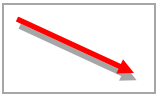
모양에 다양한 그림자를 설정할 수 있습니다.
1. 작업 패널에서 [편집]-[모양]을 선택합니다.
[모양] 설정 패널이 표시됩니다.
2. 포스터의 모양을 클릭합니다.
3.  (그림자)를 클릭합니다.
[그림자 설정] 대화 상자가 열립니다.
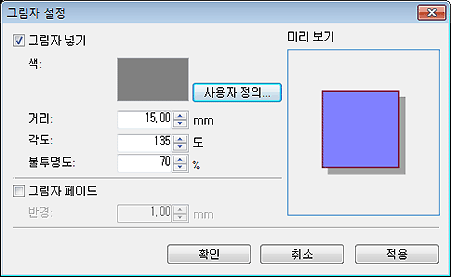
4. [그림자 넣기] 확인란을 선택합니다.
5. 그림자 색을 변경할 경우에는 [사용자 정의] 단추를 클릭하여 [색 설정] 대화 상자를 열고 다른 색을 선택합니다.
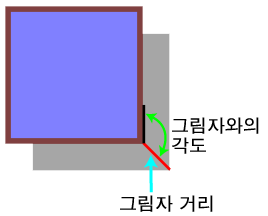
6. [거리]에 모양과 그림자 사이의 거리를 설정합니다. 값을 직접 입력하거나, 오른쪽의 [][]를 클릭하여 값을 증감합니다.
7. [각도]에서 그림자의 각도를 설정합니다. 값을 직접 입력하거나, 오른쪽의 [][]를 클릭하여 값을 증감합니다.
8. [불투명도]에서 그림자의 불투명도(%)를 설정합니다. 값을 직접 입력하거나, 오른쪽의 [][]를 클릭하여 값을 증감합니다.
그림자를 짙게 설정할 경우에는 값을 높입니다.
그림자를 옅게 설정할 경우에는 값을 낮춥니다.
9. 그림자를 흐리게 할 경우에는 [그림자 페이드] 확인란을 선택하고 [반경]에 그림자 페이드 정도를 설정합니다. 값을 직접 입력하거나, 오른쪽의 [][]를 클릭하여 값을 증감합니다.
그림자를 더욱 흐리게 할 경우에는 값을 올립니다.
그림자를 선명하게 할 경우에는 값을 낮춥니다.
10. 설정 효과는 [미리 보기]에서 확인할 수 있습니다. 실제 모양이 어떻게 되는지 확인하려면 [적용]을 클릭합니다. 의도한 그림자가 만들어질 때까지 설정의 변경과 [적용]을 반복합니다.
11. [확인]을 클릭합니다.
[그림자 설정] 대화 상자가 열리고 모양에 그림자가 넣어집니다.
|
|
사각형의 모서리 모양을 변경하여 경방형과 라운드로 설정할 수 있습니다.
1. 작업 패널에서 [편집]-[모양]을 선택합니다.
[모양] 설정 패널이 표시됩니다.
2. 포스터의 사각형을 클릭합니다.
3. [모서리 모양] 목록에서 모서리 모양을 선택합니다.
[모서리 모양]에서 라운드를 선택할 경우 [반경]에서 모서리의 둥근 정도를 설정합니다. 값을 직접 입력하거나, 오른쪽의 [][]를 클릭하여 값을 증감합니다.
선의 시작 지점과 끝 지점의 모양을 변경하여, 선을 화살표로 설정하거나, 화살표를 선으로 설정할 수 있습니다. 또한 화살표의 모양을 변경할 수도 있습니다.
1. 작업 패널에서 [편집]-[모양]을 선택합니다.
[모양] 설정 패널이 표시됩니다.
2. 포스터의 직선(또는 화살표)을 클릭합니다.
3. [시작 지점 모양] 목록에서 시작 지점의 모양을 선택합니다.
4. [끝 지점 모양] 목록에서 끝 지점의 모양을 선택합니다.
화살표의 화살 부분의 크기를 변경할 수 있습니다.
1. 작업 패널에서 [편집]-[모양]을 선택합니다.
[모양] 설정 패널이 표시됩니다.
2. 포스터의 화살표를 클릭합니다.
3. 시작 지점의 [크기] 목록에서 시작 지점 모양의 크기를 선택합니다.
4. 끝 지점의 [크기] 목록에서 끝 지점 모양의 크기를 선택합니다.
|
|


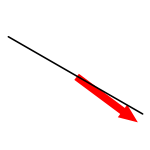
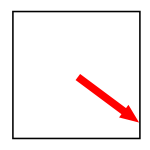
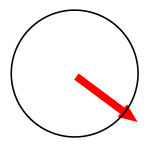

 선의 기울기나 중심 위치를 바꾸지 않고 선의 길이만 변경할 수 있습니다. 또한 사각형의 가로 / 세로 비율과 중심 위치를 바꾸지 않고 사각형의 크기를 변경할 수 있습니다. 자세한 내용은