
Stampa con inchiostro fluorescente
È possibile creare elementi, come poster, con tonalità di colore luminose e vivide usando inchiostro fluorescente.
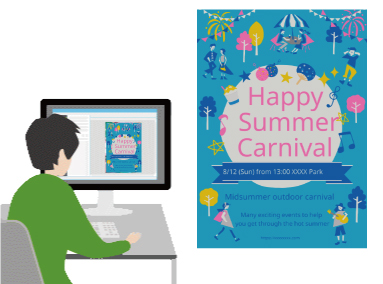
Utilizzare tonalità di colore vivide
I metodi per ottenere elementi vividi sono due.
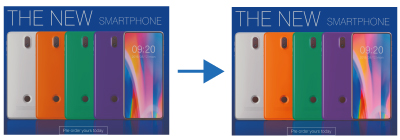
Stampa vivida dell'intero elemento (Modalità vivace (Vivid mode))
Permette di avere una resa luminosa e vivida di tutti i colori caldi.
Questo metodo è consigliato quando una foto o un'illustrazione contiene molti colori caldi, come il rosa o l'arancione.
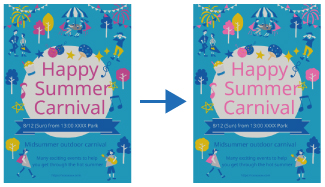
Stampa vivida dei colori di un'area specifica (Modalità spot (Spot mode))
Permette di avere una resa luminosa e vivida solo di determinati colori usando inchiostro fluorescente rosa o arancione.
Questo metodo è consigliato quando si vuole migliorare la resa del testo o delle forme.
Creazione di elementi vividi
In Windows, è possibile utilizzare PosterArtist, un'applicazione che permette di creare poster dall'aspetto professionale anche se non si dispone di competenze o tecniche professionali. È sufficiente selezionare un progetto da una vasta gamma di modelli, quindi inserire e modificare testo, foto, clipart e altri materiali.
Utilizzare PosterArtist per creare in modo rapido un elemento luminoso e vivido selezionando un modello e specificando i colori per testo e forme. È anche prevista una funzione per visualizzare in anteprima solo l'area da rendere più vivida. Per informazioni, vedere Creare poster vividi utilizzando colori fluorescenti.
 Nota
Nota
- È possibile utilizzare PosterArtist anche per gli elementi creati da un'applicazione per risultati più vividi specificando l'inchiostro rosa o arancione per specifiche aree. Per informazioni, vedere Collegamento con PosterArtist per effettuare stampe con colori luminosi.
- È possibile anche aprire il driver della stampante dall'applicazione e specificare l'impostazione per rendere le tonalità di colore vivide nella schermata delle impostazioni di stampa. Per informazioni, vedere Stampa in base al tipo di stampa o Specifica della stampa e dei colori fluorescenti.
- Se si utilizza macOS, creare un elemento nell'applicazione e vedere Stampa con installazione facilitata o Specifica della stampa e dei colori fluorescenti, quindi stampare.
