
Specifica della stampa e dei colori fluorescenti
È possibile impostare specifici valori RGB in anticipo per il testo e le figure da stampare a colori (stampa monocromatica) con la tavolozza colori dell'applicazione in uso e stampare le sezioni specificate dei poster con colori luminosi tramite l'inchiostro fluorescente.
Selezionare Impostazioni avanzate (Advanced Settings)
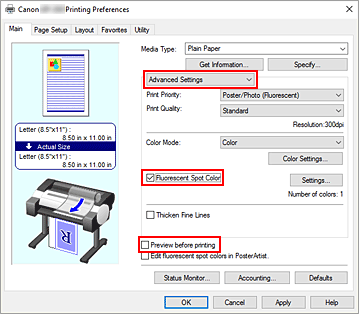
Aggiungere un segno di spunta accanto all'opzione Col. spot fluo. (Fluorescent Spot Color) L'opzione
Impostazioni... (Settings...) diventa attiva.
Fare clic su Impostazioni... (Settings...)
Verrà visualizzata la tavolozza colori.
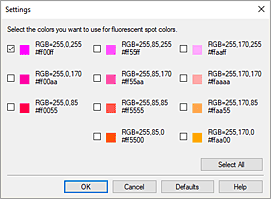
È possibile stampare la tavolozza colori dal pannello dei comandi della stampante. Stampare con la carta desiderata e impostare i valori RGB man mano che si verificano i colori.
Aggiunta di un segno di spunta al colore dell'inchiostro fluorescente con cui si desidera stampare
Stampa
Il colore a cui si è aggiunto il segno di spunta verrà stampato in modo luminoso.
Si consiglia di selezionare l'opzione Anteprima prima della stampa (Preview before printing) per verificare come verrà stampato il colore selezionato.
 Nota
Nota
- Durante la stampa di colori fluorescenti, è necessario conservare i valori RGB impostati dal software applicativo quando si esegue l'input sul driver della stampante. Se la gestione del colore viene eseguita dal software applicativo durante la stampa, i valori RGB non vengono conservati, pertanto la stampa potrebbe non produrre i risultati desiderati. In tal caso, configurare le impostazioni del software applicativo nel modo seguente.
Per istruzioni dettagliate sulle impostazioni, vedere la guida dell'utente del software applicativo in uso.- Disattivare le funzioni di gestione e regolazione del colore durante la stampa.
- Configurare le impostazioni in modo da far eseguire la gestione del colore alla stampante durante la stampa.
- Per la gestione del colore durante la stampa, specificare lo stesso profilo come profilo del documento.
- La stampa potrebbe non produrre i risultati desiderati nei casi seguenti:
- È stata eseguita l'ombreggiatura, la rotazione o l'anti-aliasing di testi o forme
- I dati con valori RGB specificati sono stati salvati in formato GIF
- Anche le sezioni vicine ai valori RGB specificati verranno stampate con colori luminosi.
- Se si desidera stampare delle gradazioni con l'inchiostro fluorescente, configurare l'opzione Poster (fluorescente) (Poster (Fluorescent)) in Destinazione di stampa (Print Target) nella sezione Impostazioni semplificate (Easy Settings).
