
Bảng Kiểm soát truy nhập
 Lưu ý
Lưu ý
-
Chức năng này không khả dụng tùy thuộc vào máy in bạn đang sử dụng.
Bạn có thể đăng ký các địa chỉ MAC hoặc địa chỉ IP của các máy tính hay thiết bị mạng để cho phép truy nhập.
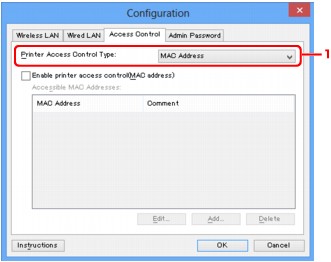
Để hiển thị bảng Kiểm soát truy nhập(Access Control), nhấp thanh Kiểm soát truy nhập(Access Control) ở màn hình Cấu hình(Configuration).
-
Loại kiểm soát truy nhập máy in:(Printer Access Control Type:)
Chọn kiểu kiểm soát truy nhập để giới hạn việc truy nhập của các máy tính hoặc thiết bị mạng tới máy in qua mạng.
Các mục cài đặt có thể khác nhau tùy thuộc vào sự lựa chọn các phương thức kiểm soát truy nhập.
Khi chọn Địa chỉ MAC
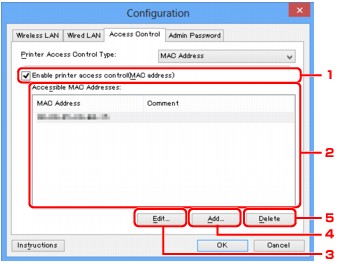
Các máy tính hoặc thiết bị mạng có thể truy nhập được chỉ định thông qua các địa chỉ MAC. Các máy tính hoặc thiết bị mạng có địa chỉ MAC hiển thị trong danh sách thì được phép truy nhập.
-
Bật kiểm soát truy nhập máy in(địa chỉ MAC)(Enable printer access control(MAC address))
Chọn để bật kiểm soát truy nhập máy in bằng địa chỉ MAC.
Lưu ý-
Hai kiểu kiểm soát truy nhập (tức là, bằng địa chỉ MAC và bằng địa chỉ IP) có thể được bật cùng lúc.
Chỉ cần chọn ô kiểm Bật kiểm soát truy nhập máy in(Enable printer access control) thì một kiểu kiểm soát truy nhập được bật, bất kể kiểu hiển thị hiện thời được chọn trong mục Loại kiểm soát truy nhập máy in:(Printer Access Control Type:).
-
Khi cả hai kiểu kiểm soát truy nhập được bật cùng lúc, máy tính hay thiết bị mạng có địa chỉ đã đăng ký trong bất kỳ danh sách nào cũng sẽ được phép truy nhập tới máy in.
-
-
Địa chỉ MAC có thể truy nhập:(Accessible MAC Addresses:)
Hiện các địa chỉ MAC đã đăng ký và mọi nhận xét.
-
Sửa...(Edit...)
Màn hình Sửa địa chỉ MAC có thể truy nhập(Edit Accessible MAC Address) hiển thị để sửa các cài đặt được chọn trong mục Địa chỉ MAC có thể truy nhập:(Accessible MAC Addresses:).
 Màn hình sửa địa chỉ MAC có thể truy nhập/Màn hình thêm địa chỉ MAC có thể truy nhập
 -
Thêm...(Add...)
Màn hình Thêm địa chỉ MAC có thể truy nhập(Add Accessible MAC Address) hiển thị để đăng ký địa chỉ MAC của máy tính hay thiết bị mạng truy nhập tới máy in qua mạng.
 Quan trọng
-
Thêm địa chỉ MAC của tất cả các máy tính hay thiết bị mạng trong mạng để truy nhập máy in. Không thể truy nhập máy in từ máy tính hay thiết bị mạng không có trong danh sách.
-
-
Xóa(Delete)
Xóa địa chỉ MAC đã chọn trong danh sách.
Khi chọn Địa chỉ IP
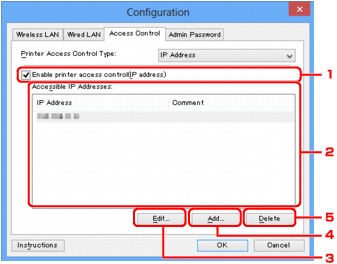
Các máy tính hoặc thiết bị mạng có thể truy nhập được chỉ định thông qua các địa chỉ IP. Các máy tính hoặc thiết bị mạng có địa chỉ IP hiển thị trong danh sách thì được phép truy nhập.
-
Bật kiểm soát truy nhập máy in(địa chỉ IP)(Enable printer access control(IP address))
Chọn để bật kiểm soát truy nhập tới máy in thông qua địa chỉ IP.
Lưu ý-
Hai kiểu kiểm soát truy nhập (tức là, bằng địa chỉ MAC và bằng địa chỉ IP) có thể được bật cùng lúc.
Chỉ cần chọn ô kiểm Bật kiểm soát truy nhập máy in(Enable printer access control) thì một kiểu kiểm soát truy nhập được bật, bất kể kiểu hiển thị hiện thời được chọn trong mục Loại kiểm soát truy nhập máy in:(Printer Access Control Type:).
-
Khi cả hai kiểu kiểm soát truy nhập được bật cùng lúc, máy tính hay thiết bị mạng có địa chỉ đã đăng ký trong bất kỳ danh sách nào cũng sẽ được phép truy nhập tới máy in.
-
-
Địa chỉ IP có thể truy nhập:(Accessible IP Addresses:)
Hiện các địa chỉ IP đã đăng ký và mọi nhận xét.
-
Sửa...(Edit...)
Màn hình Sửa địa chỉ IP có thể truy nhập(Edit Accessible IP Address) hiển thị để sửa các cài đặt được chọn trong mục Địa chỉ IP có thể truy nhập:(Accessible IP Addresses:).
Màn hình sửa địa chỉ IP có thể truy nhập/Màn hình thêm địa chỉ IP có thể truy nhập -
Thêm...(Add...)
Màn hình Thêm địa chỉ IP có thể truy nhập(Add Accessible IP Address) hiển thị để đăng ký địa chỉ IP của máy tính hay thiết bị mạng truy nhập tới máy in qua mạng.
Quan trọng-
Thêm địa chỉ IP của tất cả các máy tính hay thiết bị mạng trong mạng để truy nhập máy in. Không thể truy nhập máy in từ máy tính hay thiết bị mạng không có trong danh sách.
-
Có thể đăng ký lên đến 16 địa chỉ IP. Các địa chỉ IP được chỉ định bằng chỉ định dải được tính như là một địa chỉ. Sử dụng chỉ định dải khi bạn có ý định đăng ký 17 địa chỉ IP hoặc nhiều hơn.
-
-
Xóa(Delete)
Xóa địa chỉ IP đã chọn trong danh sách.
