
Kartes slota izmantošana tīklā
 Piezīme
-
Funkcija nav pieejama atkarībā no printera, ko izmantojat. Lai pārliecinātos, vai šī funkcija ir pieejama jūsu printerim, skatiet Katra modeļa funkciju sarakstu.
 Kartes slota uzstādīšana par tīkla disku
Kartes slota izmantošanas tīklā ierobežojumi
Kartes slota uzstādīšana par tīkla disku
Kartes slots ir jāuzstāda, lai to varētu izmantot tīklā.
Lai kartes slotu uzstādītu kā tīkla diskdzini, veiciet tālāk norādītās darbības.
-
Ievietojiet atmiņas karti kartes slotā.
-
Sadaļā Printeri: (Printers:) atlasiet ierīci.
-
Izvēlnē Iestatījumi (Settings) atlasiet Apkope... (Maintenance...).
-
Noklikšķiniet uz Iestatīšana (Setup).
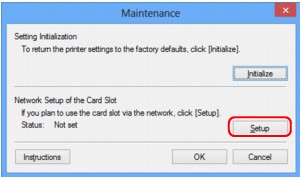
-
Norādiet diska burtu un noklikšķiniet uz Labi (OK).
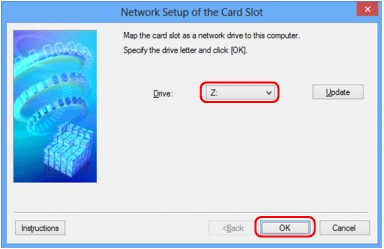
-
Pārliecinieties, vai kartes slots ir uzstādīts.
Kad kartes slots ir uzstādīts, sadaļā Dators (Computer) (vai Mans dators (My Computer)) tiek parādīta šāda ikona.
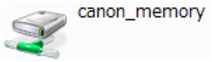
Kartes slota izmantošanas tīklā ierobežojumi
-
Ja ierīce ir pievienota tīklam, kartes slotu var koplietot vairāki datori. Vairāki datori vienlaicīgi var lasīt kartes slotā ievietotajā kartē esošos failus. Tomēr, kamēr viens dators raksta failu atmiņas kartē, citi datori nevar piekļūt šim failam.
-
Ja dators tiek pievienots domēnam, kartes slots var netikt uzstādīts kā tīkla diskdzinis.
-
Ja jūs izmantojat atmiņas karti, kurā saglabāti liela izmēra faili vai daudzi faili, var tikt ģenerēts liels kartes piekļuvju daudzums. Šādā gadījumā atmiņas kartes darbība var būt neiespējama vai lēna. Sāciet darbību pēc tam, kad uz ierīces iedegsies indikators Piekļuve (Access).
-
Tīklā piekļūstot kartes slota tīkla dzinim, failu nosaukumi, kas ietver ne vairāk par astoņiem mazajiem burtiem (neietverot faila paplašinājumu), var tikt parādīti ar lielajiem burtiem.
Piemēram, tādi failu nosaukumi kā "abcdefg.doc" tiks parādīti kā "ABCDEFG.DOC", kamēr tādi nosaukumi kā "AbcdeFG.doc" tiks parādīti bez izmaiņām.
Fails faktiski nav pārsaukts, bet tikai šķiet mainīts.
-
Kad iespējojat atmiņas karti ierīces kartes slotā, lai to varētu ierakstīt tikai no datora, kas savienots ar USB, jūs nevarat piekļūt kartes slota tīkla diskam. Turpretim, kad iespējojat karti, lai to varētu ierakstīt no LAN savienota datora, kartes slots netiek noteikts, izmantojot USB. Pārliecinieties, ka kartes slota iestatījums ir atlasīts pareizi, atbilstoši savienojuma metodei.
Lai lasītu failus no atmiņas kartes, izmantojot USB un tīklu, atspējojiet funkciju, lai ierakstītu failus atmiņas kartē no datora. Ar šo iestatījumu jūs nevarat ierakstīt failus atmiņas kartē.
-
Kad iespējojat atmiņas karti ierīces kartes slotā, lai to varētu ierakstīt tikai no datora, kas savienots ar LAN, jūs varat ierakstīt failus atmiņas kartē no tīklā savienota datora. Ņemiet vērā, ka tas var palielināt risku, ka atmiņas kartes dati ir inficēti ar datora vīrusiem vai arī tiem var nelegāli piekļūt.
Mēs iesakām izmantot ierīces piekļuves kontroles funkciju vai izveidot savienojumu ar internetu, izmantojot maršrutētāju. Lai iegūtu informāciju par maršrutētāja izmantošanu, sazinieties ar tīkla pakalpojuma sniedzēju vai tīkla ierīces ražotāju.
-
Ja ierakstāt failus atmiņas kartē tīklā, kad nedarbojas IJ Network Scanner Selector EX, failu modificēšanas datums var būt nepareizs. Startējiet IJ Network Scanner Selector EX pirms failu ierakstīšanas atmiņas kartē tīklā. Detalizētu informāciju skatiet sava produkta rokasgrāmatas Tiešsaistes rokasgrāmata sākuma sadaļā "IJ Network Scanner Selector EX izvēlnes un iestatījumu ekrāns".
