
شاشة الأداة Canon IJ Network Tool
يصف هذا القسم العناصر والقوائم التي يتم عرضها في شاشة الأداة Canon IJ Network Tool.
 العناصر الموجودة على شاشة الأداة Canon IJ Network Tool
العناصر الموجودة على شاشة الأداة Canon IJ Network Tool
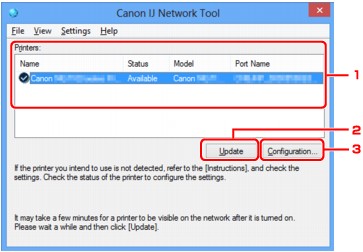
يتم عرض العنصر التالي على شاشة الأداة Canon IJ Network Tool.
-
الطابعات: (Printers:)
يتم عرض اسم الطابعة وحالتها واسم طراز الطابعة واسم المنفذ.
تشير علامة التحديد الموجودة بجانب الطابعة في قائمة الاسم (Name) إلى أنها قد تم تعيينها طابعة افتراضية.
يتم تنفيذ تغييرات التهيئة على الطابعة المحددة.
-
تحديث (Update)
لإجراء اكتشاف الطابعة مرةً أخرى. انقر فوق هذا الزر إذا لم يتم عرض الطابعة المستهدفة.
 هام
هام-
لتغيير إعدادات الشبكة الخاصة بـ الطابعة باستخدام الأداة IJ Network Tool، يجب توصيل الطابعة عبر شبكة LAN.
-
إذا تم عرض لا يوجد برنامج تشغيل (No Driver) للاسم، فقم بربط المنفذ بجهاز الطابعة.
-
إذا تم عرض غير موجود (Not Found) التي تشير إلى الحالة، قم بفحص التالي:
-
الموجه الاسلكي قيد التشغيل.
-
عند استخدام شبكة LAN سلكية، تأكد من توصيل كبل LAN بشكل صحيح.
-
-
إذا لم يتم اكتشاف الطابعة الموجودة على شبكة ما، فتأكد من أن الطابعة قيد التشغيل، ثم انقر فوق تحديث (Update). قد يستغرق الأمر بضع دقائق حتى يتم اكتشاف طابعات. وإذا لم يتم اكتشاف الطابعة بعد، فقم بتوصيل الجهاز بجهاز الكمبيوتر باستخدام كبل USB، ثم انقر فوق تحديث (Update).
-
إذا كان هناك جهاز كمبيوتر آخر يستخدم الطابعة، فسيتم عرض شاشة تخبرك بهذه الحالة.
 ملاحظة
-
يقوم هذا العنصر بنفس الوظيفة التي يقوم بها إنعاش (Refresh) في القائمة عرض (View).
-
-
تهيئة... (Configuration...)
انقر فوق هذا الزر لتكوين إعدادات الطابعة المحددة.
ملاحظة-
لا يمكنك تكوين طابعة تكون حالتها غير موجود (Not Found).
-
يقوم هذا العنصر بنفس الوظيفة التي تقوم بها تهيئة... (Configuration...) في قائمة الإعدادات (Settings).
-
قوائم Canon IJ Network Tool
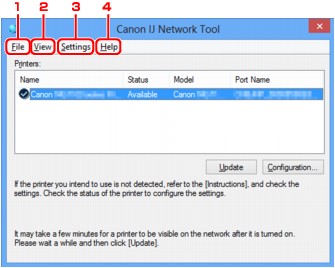
يتم عرض القائمة التالية على شاشة الأداة Canon IJ Network Tool.
-
قائمة ملف (File)
- خروج (Exit)
-
خروج من IJ Network Tool.
-
قائمة عرض (View)
- الحالة (Status)
-
لعرض شاشة الحالة (Status) للتحقق من حالة اتصال الطابعة وحالة الاتصال اللاسلكي.
-
في الاتصال المباشر (وضع نقطة الوصول)، سيظهر هذه العنصر باللون الرمادي وسيتعذر عليك التحقق من حالة اتصال الطابعة.
- إنعاش (Refresh)
-
لتحديث محتويات الطابعات: (Printers:) وعرضها على شاشة الأداة Canon IJ Network Tool بأحدث المعلومات.
-
لتغيير إعدادات الشبكة الخاصة بـ الطابعة باستخدام الأداة IJ Network Tool، يجب توصيل الطابعة عبر شبكة LAN.
-
إذا تم عرض لا يوجد برنامج تشغيل (No Driver) للاسم، فقم بربط المنفذ بجهاز الطابعة.
-
إذا تم عرض غير موجود (Not Found) التي تشير إلى الحالة، قم بفحص التالي:
-
الموجه الاسلكي قيد التشغيل.
-
عند استخدام شبكة LAN سلكية، تأكد من توصيل كبل LAN بشكل صحيح.
-
-
إذا لم يتم اكتشاف الطابعة الموجودة على شبكة ما، فتأكد من أن الطابعة قيد التشغيل، ثم حدد إنعاش (Refresh). قد يستغرق الأمر بضع دقائق حتى يتم اكتشاف طابعات. وإذا لم يتم اكتشاف الطابعة بعد، فقم بتوصيل الجهاز وجهاز الكمبيوتر باستخدام كبل USB، ثم حدد إنعاش (Refresh).
-
إذا كان هناك جهاز كمبيوتر آخر يستخدم الطابعة، فسيتم عرض شاشة تخبرك بهذه الحالة.
-
يقوم هذا العنصر بنفس الوظيفة التي يقوم بها تحديث (Update) في شاشة الأداة Canon IJ Network Tool.
- معلومات الشبكة (Network Information)
-
لعرض شاشة معلومات الشبكة (Network Information) للتحقق من إعدادات الشبكة الخاصة بالطابعة وجهاز الكمبيوتر.
- اعرض التحذير تلقائياً (Display Warning Automatically)
-
لتمكين العرض التلقائي لشاشة الإرشادات وتعطيلها.
-
عند تحديد هذه القائمة، يتم عرض شاشة الإرشادات إذا كان هناك منفذًا أو أكثر غير متاحين للطباعة.
هامملاحظة -
القائمة الإعدادات (Settings)
- تهيئة... (Configuration...)
-
لعرض الشاشة تهيئة (Configuration) لتهيئة الإعدادات الخاصة بالطابعة المحددة.
-
يقوم هذا العنصر بنفس الوظيفة التي تقوم بها تهيئة... (Configuration...) على شاشة الأداة Canon IJ Network Tool.
- تمكين وظيفة تبديل الطابعة عند استخدام الطابعة (Enable switch printer function when printer is used)
-
عند تعذر استخدام الطابعة الخاصة بك، يمكنك استخدام الطابعة ذاتها على الشبكة بدلاً منها. وعند تمكين هذه الوظيفة وتعذر استخدام الطابعة الخاصة بك، يتم عرض شاشة لتأكيد ما إذا كنت تريد بدء البحث عن الطابعة ذاتها المشابهة لطابعتك. اتبع الرسالة التي تظهر على الشاشة.
-
عند تمكين هذه الوظيفة، تظهر خانة اختيار في القائمة.
- تبديل الطابعة الآن (Switch printer now)
-
يمكنك استخدامالطابعة ذاتها على الشبكة في الحال. يؤدي النقر على هذا العنصر إلى بدء البحث عن الطابعة ذاتها على الشبكة ويتم عرض النتائج على شاشة اختيار الطابعة (Select Printer). حدد الطابعة المراد استخدامها من القائمة.
- المنفذ المرتبط... (Associate Port...)
-
يقوم بعرض شاشة المنفذ المرتبط (Associate Port) ويمكنك ربط منفذ بجهاز الطابعة.
-
هذه القائمة متاحة عند عرض لا يوجد برنامج تشغيل (No Driver) لجهاز الطابعة المحددة. يُمكّنك ربط منفذ بالطابعة من استخدامها.
- صيانة... (Maintenance...)
-
لعرض شاشة صيانة (Maintenance) لإعادة إعدادات ضبط الشبكة الخاصة بجهاز الطابعة إلى ضبط المصنع الافتراضي وتركيب فتحة البطاقة كمحرك الشبكة.
- إعداد الاتصال المباشر الخاص بالطابعة... (Set up printer's direct connection...)
-
يمكنك تغيير إعدادات الاتصال المباشر (وضع نقطة الوصول) أو التحقق منها.
ملاحظةملاحظة -
القائمة مساعدة (Help)
- الإرشادات (Instructions)
-
يتم استخدامه لعرض هذا الدليل.
- حول (About)
-
لعرض إصدار IJ Network Tool.
