
Zaslon Canon IJ Network Tool
V tem razdelku so opisani elementi in meniji, prikazani na zaslonu orodja Canon IJ Network Tool.
 Elementi na zaslonu orodja Canon IJ Network Tool
Meniji orodja Canon IJ Network Tool
Elementi na zaslonu orodja Canon IJ Network Tool
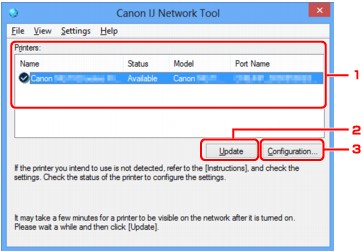
Na zaslonu Canon IJ Network Tool je prikazan naslednji element.
-
Tiskalniki: (Printers:)
Prikazani so ime tiskalnika, stanje, ime modela tiskalnika in ime vrat.
Kljukica ob tiskalniku na seznamu Ime (Name) pomeni, da je ta tiskalnik privzeti tiskalnik.
Spremembe v konfiguraciji bodo uporabljene pri izbranem tiskalniku.
-
Posodobi (Update)
Znova izvede zaznavanje tiskalnika. Kliknite ta gumb, če ciljni tiskalnik ni prikazan.
 Pomembno
-
Če želite omrežne nastavitve tiskalnika spremeniti z orodjem IJ Network Tool, ga priključite prek omrežja LAN.
-
Če je za ime prikazano Ni gonilnika (No Driver), vrata povežite s tiskalnikom.
-
Če je za stanje prikazano Ni najdeno (Not Found), preverite naslednje:
-
Brezžični usmerjevalnik je vključen.
-
Kadar uporabljate žično omrežje LAN, mora biti kabel LAN pravilno priključen.
-
-
Če tiskalnik v omrežju ni zaznan, preverite, ali je tiskalnik vklopljen, in nato kliknite Posodobi (Update). Zaznavanje tiskalnikov lahko traja več minut. Če tiskalnik še vedno ni zaznan, priključite napravo na računalnik s kablom USB in nato kliknite Posodobi (Update).
-
Če tiskalnik uporabljate iz drugega računalnika, se odpre zaslon, ki vas obvesti o tem stanju.
 Opomba
-
Ta element ima enako funkcijo kot možnost Osveži (Refresh) v meniju Pogled (View).
-
-
Konfiguracija ... (Configuration...)
Kliknite, če želite konfigurirati nastavitve izbranega tiskalnika.
Opomba-
Tiskalnika s stanjem Ni najdeno (Not Found) ni mogoče konfigurirati.
-
Ta element ima enako funkcijo kot možnost Konfiguracija ... (Configuration...) v meniju Nastavitve (Settings).
-
Meniji orodja Canon IJ Network Tool
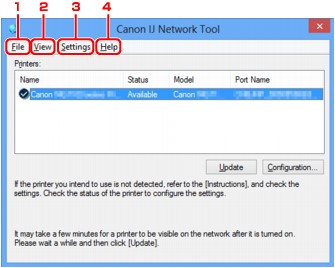
Na zaslonu Canon IJ Network Tool je prikazan naslednji meni.
-
Meni Datoteka (File)
- Izhod (Exit)
-
Zapre orodje IJ Network Tool.
-
Meni Pogled (View)
- Stanje (Status)
-
Prikaže zaslon Stanje (Status), v katerem potrdite stanje povezanosti tiskalnika in stanje brezžične komunikacije.
-
V načinu dostopne točke je element obarvan sivo in ne morete potrditi stanja povezave tiskalnika.
- Osveži (Refresh)
-
Posodobi in prikaže vsebino seznama Tiskalniki: (Printers:) na zaslonu Canon IJ Network Tool, da ustreza najnovejšim informacijam.
-
Če želite omrežne nastavitve tiskalnika spremeniti z orodjem IJ Network Tool, ga priključite prek omrežja LAN.
-
Če je za ime prikazano Ni gonilnika (No Driver), vrata povežite s tiskalnikom.
-
Če je za stanje prikazano Ni najdeno (Not Found), preverite naslednje:
-
Brezžični usmerjevalnik je vključen.
-
Kadar uporabljate žično omrežje LAN, mora biti kabel LAN pravilno priključen.
-
-
Če tiskalnik v omrežju ni zaznan, preverite, ali je tiskalnik vklopljen, in nato izberite Osveži (Refresh). Zaznavanje tiskalnikov lahko traja več minut. Če tiskalnik še vedno ni zaznan, priključite napravo na računalnik s kablom USB in nato izberite Osveži (Refresh).
-
Če tiskalnik uporabljate iz drugega računalnika, se odpre zaslon, ki vas obvesti o tem stanju.
-
Ta element ima enako funkcijo kot možnost Posodobi (Update) na zaslonu Canon IJ Network Tool.
- Informacije o omrežju (Network Information)
-
Prikaže zaslon Informacije o omrežju (Network Information), na katerem potrdite omrežne nastavitve tiskalnika in računalnika.
- Samodejno prikaži opozorilo (Display Warning Automatically)
-
Omogoči ali onemogoči samodejno prikazovanje zaslona z navodili.
-
Ko izberete ta meni, se prikaže zaslon z navodili, če ena vrata ali več vrat ni na voljo za tiskanje.
PomembnoOpomba -
Meni Nastavitve (Settings)
- Konfiguracija ... (Configuration...)
-
Prikaže zaslon Konfiguracija (Configuration) za konfiguracijo nastavitev izbranega tiskalnika.
-
Ta element ima enako funkcijo kot možnost Konfiguracija ... (Configuration...) na zaslonu Canon IJ Network Tool.
- Omogoči funkcijo preklapljanja tiskalnikov (Enable switch printer function)
-
Ko ne morete uporabljati svojega tiskalnika, lahko uporabite enakega v omrežju. Ko omogočite to funkcijo in ne morete uporabljati svojega tiskalnika, se prikaže zaslon za potrditev, ali želite iskati enak tiskalnik, kot je vaš. Upoštevajte navodila na zaslonu.
-
Ko je ta funkcija omogočena, se na meniju prikaže kljukica.
- Poveži vrata ... (Associate Port...)
-
Prikaže zaslon Poveži vrata (Associate Port), na katerem lahko povežete vrata s tiskalnikom.
-
Ta meni je na voljo, ko je za izbrani tiskalnik prikazano sporočilo Ni gonilnika (No Driver). Če vrata povežete s tiskalnikom, jih lahko uporabljate.
- Vzdrževanje ... (Maintenance...)
-
Prikaže zaslon Vzdrževanje (Maintenance), na katerem omrežne nastavitve tiskalnika povrnete na tovarniške privzete nastavitve in režo za pomnilniško kartico namestite kot omrežni pogon.
- Vzpostavi način dostopne točke za tiskalnike ... (Set up printer's access point mode...)
-
Nastavitve načina dostopne točke lahko spremenite. Za določanje nastavitev upoštevajte sporočilo na zaslonu.
-
Če na zaslonu Vzpostavi način dostopne točke za tiskalnike (Set up printer's access point mode) spremenite nastavitvi Način šifriranja: (Encryption Method:) in Geslo: (Password:), spremenjene nastavitve veljajo za tiskalnik.
-
To funkcijo lahko uporabite le, ko uporabljate računalnik, združljiv z brezžičnim omrežjem LAN.
OpombaOpombaOpomba -
Meni Pomoč (Help)
- Navodila (Instructions)
-
Prikaže ta navodila.
- Vizitka (About)
-
Prikaže različico orodja IJ Network Tool.
