
List Nadzor pristupa
 Napomena
-
Ovaj zaslon možda neće biti dostupan ovisno o pisaču koji upotrebljavate.
Možete registrirati MAC adrese ili IP adrese računala ili mrežnih uređaja da biste dozvolili pristup.
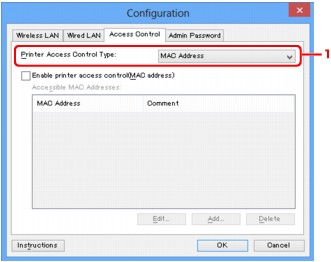
Za prikaz lista Nadzor pristupa (Access Control) kliknite karticu Nadzor pristupa (Access Control) na zaslonu Konfiguracija (Configuration).
-
Vrsta nadzora pristupa pisaču: (Printer Access Control Type:)
Odaberite vrstu nadzora pristupa kojim ćete ograničiti pristup računalima ili mrežnim uređajima pisaču putem mreže.
Stavke za postavljanje mogu se razlikovati ovisno o izabranim načinima nadzora pristupa.
Ako odaberete MAC adresu
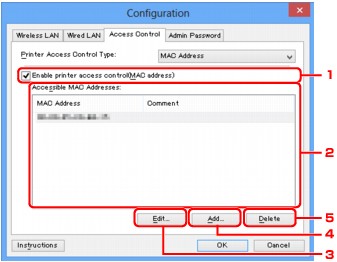
Računala ili mrežni uređaji kojima se može pristupiti određeni su svojim MAC adresama. Dopušten je pristup računalima ili mrežnim uređajima čije se MAC adrese prikazuju na popisu.
-
Omogući nadzor pristupa pisaču (MAC adresa) (Enable printer access control(MAC address))
Odaberite da biste omogućili nadzor pristupa pisaču MAC adresom.
Napomena-
Dvije vrste nadzora pristupa (tj. MAC adresom i IP adresom) mogu se istovremeno omogućiti.
Vrsta nadzora pristupa omogućena je ako je odabran potvrdni okvir Omogući nadzor pristupa pisaču (Enable printer access control) bez obzira na vrstu trenutačno prikazanu ako odaberete Vrsta nadzora pristupa pisaču: (Printer Access Control Type:).
-
Kada su istovremeno omogućene obje vrste nadzora pristupa, računalo ili mrežni uređaj čija je adresa registrirana na bilo kojem popisu imat će omogućen pristup pisaču.
-
-
MAC adrese s pravom pristupa: (Accessible MAC Addresses:)
Prikazuje registrirane MAC adrese i komentare.
-
Uredi... (Edit...)
Zaslon Uređivanje MAC adrese s pristupom (Edit Accessible MAC Address) prikazuje se za uređivanje postavki odabrane pod MAC adrese s pravom pristupa: (Accessible MAC Addresses:).
 Zaslon Uređivanje MAC adrese s pristupom / zaslon Dodavanje MAC adrese s pravom pristupa
 -
Dodaj... (Add...)
Zaslon Dodavanje MAC adrese s pravom pristupa (Add Accessible MAC Address) prikazuje se za registriranje MAC adrese računala ili mrežnog uređaja s kojeg se pristupa pisaču putem mreže.
 Važno
Važno-
Dodajte MAC adresu svim računalima ili mrežnim uređajima u mreži s kojih pristupate pisaču. Pisaču se ne može pristupiti s računala ili mrežnog uređaja koji nije na popisu.
-
-
Izbriši (Delete)
Briše odabranu MAC adresu s popisa.
Ako odaberete IP adresu
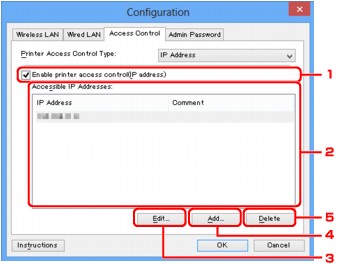
Računala ili mrežni uređaji kojima se može pristupiti određeni su svojim IP adresama. Dopušten je pristup računalima ili mrežnim uređajima čije se IP adrese prikazuju na popisu.
-
Omogući nadzor pristupa pisaču (IP adresa) (Enable printer access control(IP address))
Odaberite da biste omogućili nadzor pristupa pisaču IP adresom.
Napomena-
Dvije vrste nadzora pristupa (tj. MAC adresom i IP adresom) mogu se istovremeno omogućiti.
Vrsta nadzora pristupa omogućena je ako je odabran potvrdni okvir Omogući nadzor pristupa pisaču (Enable printer access control) bez obzira na vrstu trenutačno prikazanu ako odaberete Vrsta nadzora pristupa pisaču: (Printer Access Control Type:).
-
Kada su istovremeno omogućene obje vrste nadzora pristupa, računalo ili mrežni uređaj čija je adresa registrirana na bilo kojem popisu imat će omogućen pristup pisaču.
-
-
IP adrese s pravom pristupa: (Accessible IP Addresses:)
Prikazuje registrirane IP adrese i komentare.
-
Uredi... (Edit...)
Zaslon Uređivanje IP adrese s pristupom (Edit Accessible IP Address) prikazuje se za uređivanje postavki odabrane pod IP adrese s pravom pristupa: (Accessible IP Addresses:).
Zaslon Uređivanje IP adrese s pristupom / zaslon Dodavanje IP adrese s pravom pristupa -
Dodaj... (Add...)
Zaslon Dodavanje IP adrese s pravom pristupa (Add Accessible IP Address) prikazuje se za registriranje IP adrese računala ili mrežnog uređaja s kojeg se pristupa pisaču putem mreže.
Važno-
Dodajte IP adresu svim računalima ili mrežnim uređajima u mreži s kojih pristupate pisaču. Pisaču se ne može pristupiti s računala ili mrežnog uređaja koji nije na popisu.
-
Moguće je registrirati do 16 IP adresa. IP adrese određene u određivanju raspona računaju se kao jedna adresa. Upotrijebite određivanje raspona kada namjeravate registrirati 17 ili više IP adresa.
-
-
Izbriši (Delete)
Briše odabranu IP adresu s popisa.
