
Kartica Nadzor dostopa
 Opomba
-
Ta zaslon morda ni na voljo, odvisno od uporabljenega tiskalnika.
Registrirate lahko naslove MAC ali naslove IP računalnikov ali omrežnih naprav, da omogočite dostop.
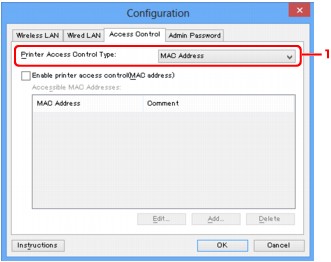
Za prikaz lista Nadzor dostopa (Access Control) kliknite zavihek Nadzor dostopa (Access Control) na zaslonu Konfiguracija (Configuration).
-
Vrsta nadzora dostopa tiskalnika: (Printer Access Control Type:)
Izberite vrsto nadzora dostopa, s katero boste omejili dostop računalnikov ali omrežnih naprav do tiskalnika prek omrežja.
Elementi nastavitve se lahko razlikujejo glede na izbiro načinov nadzora dostopa.

Ko izberete možnost Naslov MAC
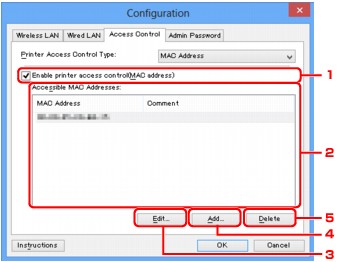
Računalniki ali omrežne naprave, do katerih lahko dostopate, so določene po svojih naslovih MAC. Računalnikom ali omrežnim napravam, katerih naslovi MAC so prikazani na seznamu, je dostop dovoljen.
-
Omogoči nadzor dostopa do tiskalnika (naslov MAC) (Enable printer access control(MAC address))
Izberite to možnost za omogočanje nadzora dostopa do tiskalnika po naslovu MAC.
Opomba-
Obe vrsti nadzora dostopa (po naslovu MAC in po naslovu IP) lahko omogočite hkrati.
Določena vrsta nadzora dostopa je omogočena, če je izbrano potrditveno polje Omogoči nadzor dostopa do tiskalnika (Enable printer access control), ne glede na vrsto, ki je trenutno prikazana pri izboru v možnosti Vrsta nadzora dostopa tiskalnika: (Printer Access Control Type:).
-
Kadar sta hkrati omogočeni obe vrsti nadzora dostopa, bo računalniku ali omrežni napravi, katere naslov je registriran na katerem koli seznamu, omogočen dostop do tiskalnika.
-
-
Dostopni naslovi MAC: (Accessible MAC Addresses:)
Prikaže registrirane naslove MAC in morebitne komentarje.
-
Uredi ... (Edit...)
Prikaže se zaslon Uredi dostopen naslov MAC (Edit Accessible MAC Address), na katerem lahko uredite nastavitve, izbrane v možnosti Dostopni naslovi MAC: (Accessible MAC Addresses:).
-
Dodaj ... (Add...)
Prikaže se zaslon Dodaj dostopen naslov MAC (Add Accessible MAC Address), na katerem lahko registrirate naslov MAC računalnika ali omrežne naprave, iz katere boste dostopali do tiskalnika prek omrežja.
 Pomembno
-
Dodajte naslove MAC vseh računalnikov ali omrežnih naprav v omrežju, iz katerih želite omogočiti dostop do tiskalnika. Do tiskalnika ni mogoče dostopati iz računalnika ali omrežne naprave, ki je ni na seznamu.
-
-
Izbriši (Delete)
S seznama izbriše izbrani naslov MAC.
Ko izberete možnost Naslov IP
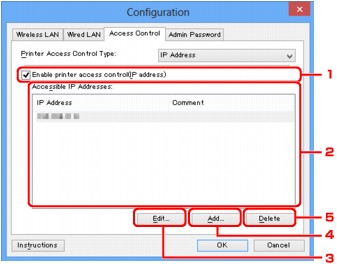
Računalniki ali omrežne naprave, do katerih lahko dostopate, so določene po svojih naslovih IP. Računalnikom ali omrežnim napravam, katerih naslovi IP so prikazani na seznamu, je dostop dovoljen.
-
Omogoči nadzor dostopa do tiskalnika (naslov IP) (Enable printer access control(IP address))
Izberite to možnost za omogočanje nadzora dostopa do tiskalnika po naslovu IP.
Opomba-
Obe vrsti nadzora dostopa (po naslovu MAC in po naslovu IP) lahko omogočite hkrati.
Določena vrsta nadzora dostopa je omogočena, če je izbrano potrditveno polje Omogoči nadzor dostopa do tiskalnika (Enable printer access control), ne glede na vrsto, ki je trenutno prikazana pri izboru v možnosti Vrsta nadzora dostopa tiskalnika: (Printer Access Control Type:).
-
Kadar sta hkrati omogočeni obe vrsti nadzora dostopa, bo računalniku ali omrežni napravi, katere naslov je registriran na katerem koli seznamu, omogočen dostop do tiskalnika.
-
-
Dostopni naslovi IP: (Accessible IP Addresses:)
Prikaže registrirane naslove IP in morebitne komentarje.
-
Uredi ... (Edit...)
Prikaže se zaslon Uredi dostopen naslov IP (Edit Accessible IP Address), na katerem lahko uredite nastavitve, izbrane v možnosti Dostopni naslovi IP: (Accessible IP Addresses:).
-
Dodaj ... (Add...)
Prikaže se zaslon Dodaj dostopen naslov IP (Add Accessible IP Address), na katerem lahko registrirate naslov IP računalnika ali omrežne naprave, iz katere boste dostopali do tiskalnika prek omrežja.
Pomembno-
Dodajte naslove IP vseh računalnikov ali omrežnih naprav v omrežju, iz katerih želite omogočiti dostop do tiskalnika. Do tiskalnika ni mogoče dostopati iz računalnika ali omrežne naprave, ki je ni na seznamu.
-
Registrirate lahko do 16 naslovov IP. Naslovi IP, določeni z možnostjo Izbira obsega, se štejejo kot en naslov. Možnost Izbira obsega uporabite, kadar nameravate registrirati 17 ali več naslovov IP.
-
-
Izbriši (Delete)
S seznama izbriše izbrani naslov IP.
