
[เพิ่ม] / [เพิ่มเครื่องพิมพ์]
เนื้อหาส่วนนี้อธิบายถึงวิธีการเพิ่มเครื่องพิมพ์ไปยังคอมพิวเตอร์ Macintosh
เมื่อคุณเพิ่มเครื่องพิมพ์บนเครือข่ายไปยังคอมพิวเตอร์ โปรดดู การเพิ่มเครื่องพิมพ์โดยการระบุที่อยู่ IP เพื่อเพิ่มเครื่องพิมพ์หากเกิดกรณีดังนี้
- หากเครื่องพิมพ์ไม่แสดงขึ้นบนลิสต์
- หากคุณเพิ่มเครื่องพิมพ์โดยการระบุที่อยู่ IP
- หากคุณเพิ่มเครื่องพิมพ์บนส่วนเครือข่าย
 หมายเหตุ
- หากตรวจไม่พบเครื่องพิมพ์ ให้ตรวจสอบดังต่อไปนี้
- เครื่องพิมพ์เปิดอยู่
- ฟังก์ชันไฟร์วอลล์ของซอฟต์แวร์รักษาความปลอดภัยทุกชนิดถูกปิดอยู่
- การเชื่อมต่อแบบไร้สาย: เครื่องพิมพ์เชื่อมต่ออยู่กับจุดเข้าใช้งานหรือเชื่อมต่อโดยตรงกับคอมพิวเตอร์
- การเชื่อมต่อแบบมีสาย: เครื่องพิมพ์เชื่อมต่ออยู่กับอุปกรณ์เครือข่ายโดยใช้สายเคเบิลอีเทอร์เน็ต
ผู้ใช้ macOS Monterey 12 หรือขึ้นไป:
-
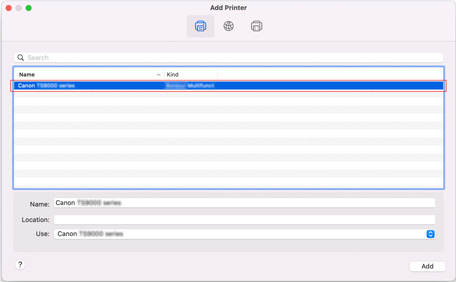
เมื่อหน้าจอ เพิ่มเครื่องพิมพ์(Add Printer) ปรากฏขึ้น ให้คลิก เพิ่มเครื่องพิมพ์(Add Printer)
-
เลือก ค่าเริ่มต้น(Default) และจากคอลัมน์ ชื่อ(Name) ให้เลือกเครื่องพิมพ์ของคุณที่มี ชนิด(Kind) ของ [Bonjour XXX]
-
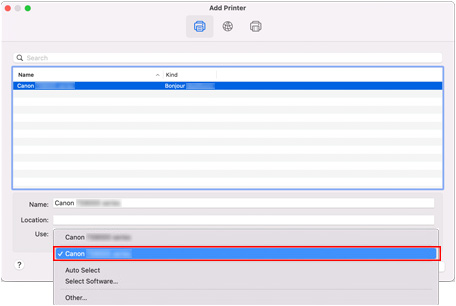
เลือก เลือกซอฟต์แวร์ จากรายการไดรเวอร์
-
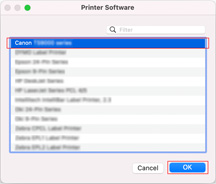
เลือกเครื่องพิมพ์ของคุณจากรายการซอฟต์แวร์เครื่องพิมพ์ แล้วคลิก ตกลง(OK)
-
เลือกรายการที่สองสำหรับเครื่องพิมพ์ของคุณในรายการไดรเวอร์ จากนั้นคลิก เพิ่ม(Add)
-
คลิก ถัดไป(Next) บนหน้าจอ เพิ่มเครื่องพิมพ์(Add Printer)
รายการซอฟต์แวร์ของเครื่องพิมพ์จะแสดงขึ้น
ผู้ใช้ macOS Big Sur 11 หรือเวอร์ชันก่อนหน้า:
-
เมื่อหน้าจอ เพิ่มเครื่องพิมพ์(Add Printer) ปรากฏขึ้น ให้คลิก เพิ่มเครื่องพิมพ์(Add Printer)
-
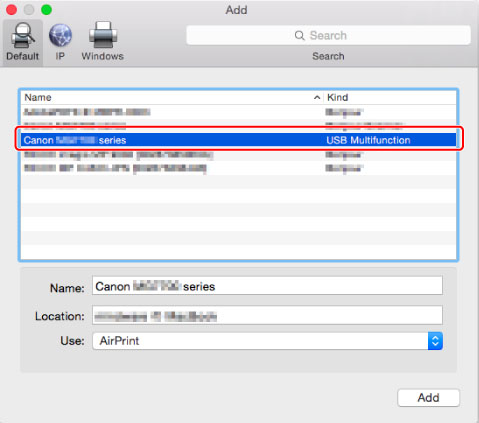
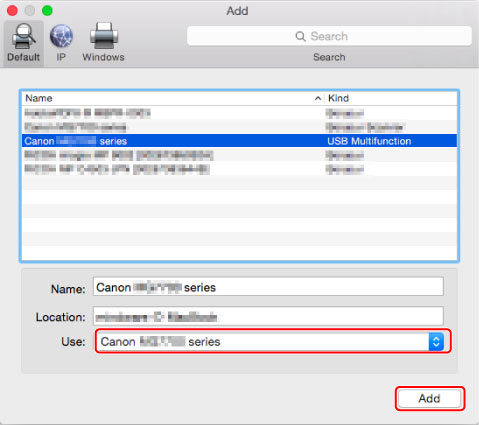
ตรวจสอบให้แน่ใจว่าเลือก ค่าเริ่มต้น(Default) แล้ว
-
เลือกเครื่องพิมพ์ที่คุณใช้บน ชื่อ(Name)
เลือกเครื่องพิมพ์จาก ชนิด(Kind) ตามวิธีการเชื่อมต่อ
- เมื่อคุณใช้เครื่องพิมพ์ผ่านเครือข่าย: เลือกเครื่องพิมพ์ที่มี "Bonjour XXXX" อยู่ในชื่อ
- เมื่อคุณใช้เครื่องพิมพ์ผ่าน USB: เลือกเครื่องพิมพ์ที่มี "USB XXXX" อยู่ในชื่อ
หมายเหตุ- หากเครื่องพิมพ์บนเครือข่ายไม่แสดงขึ้นบนลิสต์ โปรดดู การเพิ่มเครื่องพิมพ์โดยการระบุที่อยู่ IP เพื่อเพิ่มเครื่องพิมพ์
 หมายเหตุ
- หลังจากคลิก ค่าเริ่มต้น(Default) อาจใช้เวลาสักครู่ก่อนที่ชื่อเครื่องพิมพ์ของคุณจะแสดงขึ้น
-
เลือกชื่อเครื่องพิมพ์ที่คุณใช้จาก ใช้:(Use:) และคลิก เพิ่ม(Add)
-
คลิก ถัดไป(Next) บนหน้าจอ เพิ่มเครื่องพิมพ์(Add Printer)
การเพิ่มเครื่องพิมพ์โดยการระบุที่อยู่ IP
-
เมื่อหน้าจอ เพิ่มเครื่องพิมพ์(Add Printer) ปรากฏขึ้น ให้คลิก เพิ่มเครื่องพิมพ์(Add Printer)
-
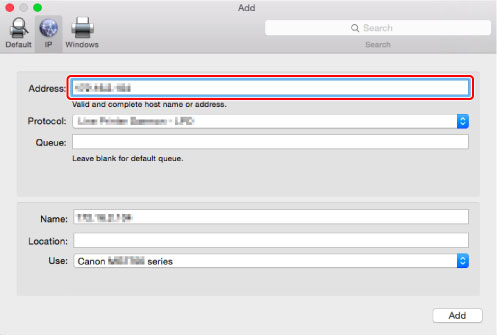
เลือก IP
-
ป้อนที่อยู่ IP บน ที่อยู่:(Address:)
-
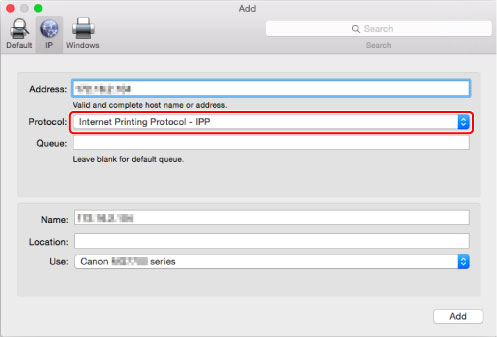
เลือก โพรโทคอลการพิมพ์อินเทอร์เน็ต - IPP(Internet Printing Protocol - IPP) บน โพรโทคอล:(Protocol:)
-
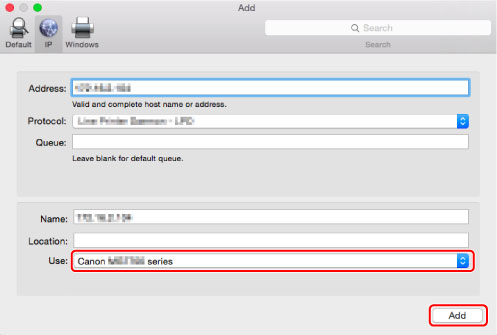
เลือกชื่อเครื่องพิมพ์ที่คุณใช้จาก ใช้:(Use:) และคลิก เพิ่ม(Add)
-
คลิก ถัดไป(Next) บนหน้าจอ เพิ่มเครื่องพิมพ์(Add Printer)
