
[Lägg till] / [Lägg till en skrivare]
I det här avsnittet kan du se hur du ansluter en skrivare till en Macintosh-dator.
När du lägger till en skrivare från nätverket på datorn, använd Lägga till en skrivare genom att specificera dess IP-adress i följande situationer.
- Om skrivaren inte visas i listan
- Om du lägger till en skrivare genom att specificera dess IP-adress
- Om du lägger till en skrivare på en annan del av nätverket
 Obs!
Obs!
- Om skrivaren inte upptäcks, kontrollera följande.
- Skrivaren är på.
- Brandväggsfunktionen på all säkerhetsprogramvara är av.
- Trådlös anslutning: Skrivaren är kopplad till åtkomstpunkten eller direkt till datorn.
- Trådlös anslutning: Skrivaren är kopplad till nätverksenheten via en Ethernetkabel.
Användare av macOS Monterey 12 eller senare :
-
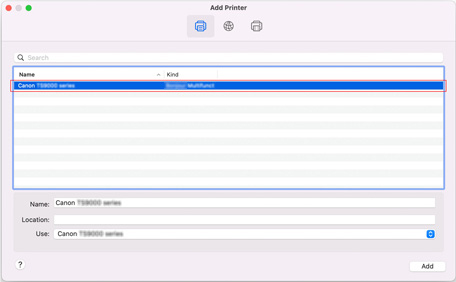
När fönstret Lägg till skrivare (Add Printer) visas, klicka på Lägg till skrivare (Add Printer).
-
Välj Standard (Default) och sedan, från kolumnen Namn (Name), väljer du skrivaren med Typ (Kind) av [Bonjour XXX].
-
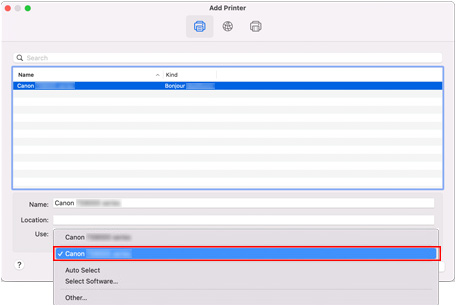
Från listan över drivrutiner väljer du Välj programvara.
-
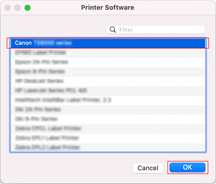
Välj skrivaren i listan Skrivarprogramvara och klicka sedan på OK.
-
Välj den andra inmatningen för skrivaren i listan över drivrutiner och klicka sedan på Lägg till (Add).
-
Klicka på Nästa (Next) i fönstret Lägg till skrivare (Add Printer).
Listan över skrivarprogramvara visas.
Användare av macOS Big Sur 11 eller tidigare :
-
När fönstret Lägg till skrivare (Add Printer) visas, klicka på Lägg till skrivare (Add Printer).
-
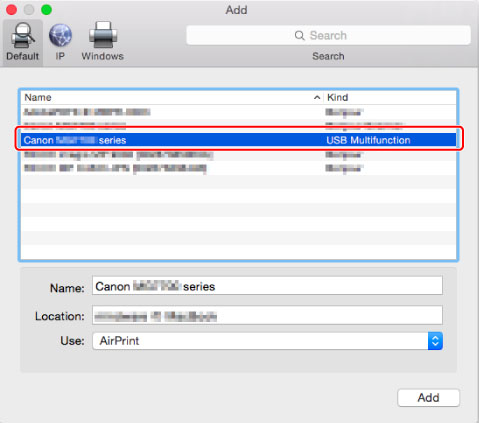
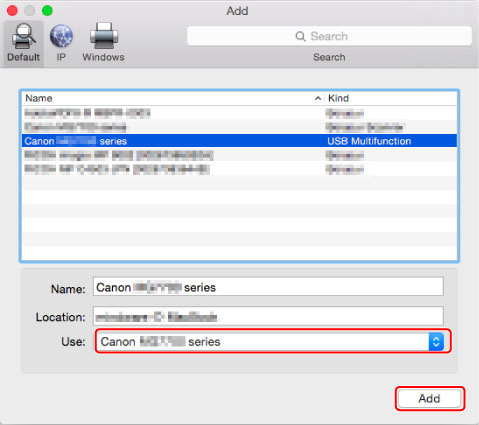
Kontrollera att Standard (Default) är valt.
-
Välj den skrivare du vill använda via Namn (Name).
Välj en skrivare utifrån Typ (Kind) enligt anslutningsmetoden.
- När du använder skrivaren via ett nätverk: Välj skrivaren med "Bonjour XXXX" i namnet.
- När du använder skrivaren via USB: Välj skrivaren med "USB XXXX" i namnet.
Obs!- Om skrivare på nätverket inte visas i listan, använd Lägga till en skrivare genom att specificera dess IP-adress för att lägga till skrivaren.
 Obs!
Obs!- Efter att du klickat på Standard (Default) tar det en stund innan det skrivarnamn du använder visas.
-
Välj det skrivarnamn du använder från Använd: (Use:) och klicka på Lägg till (Add).
-
Klicka på Nästa (Next) i fönstret Lägg till skrivare (Add Printer).
Lägga till en skrivare genom att specificera dess IP-adress
-
När fönstret Lägg till skrivare (Add Printer) visas, klicka på Lägg till skrivare (Add Printer).
-
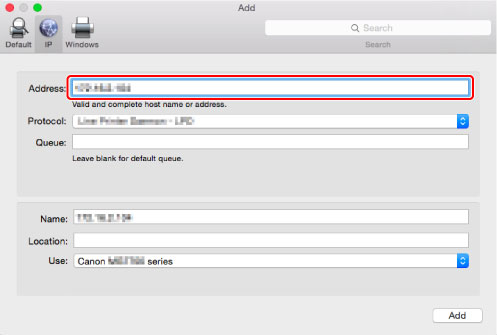
Välj IP.
-
Ange skrivarens IP-adress på Adress: (Address:).
-
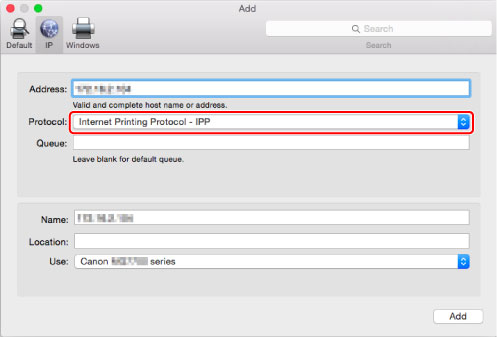
Välj Internet-utskriftsprotokoll - IPP (Internet Printing Protocol - IPP) på Protokoll: (Protocol:).
-
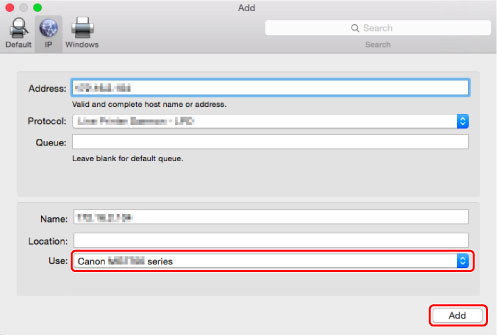
Välj det skrivarnamn du använder från Använd: (Use:) och klicka på Lägg till (Add).
-
Klicka på Nästa (Next) i fönstret Lägg till skrivare (Add Printer).
